Foto til tegnefilm AI

Halloweenfilter til dine fotos

Populære Fotoeffekter

Prøv Eksempelbilleder

0/1000
Credits:4

Seneste fotos

Dine seneste tegneserieopgaver bliver her, mens de behandles.

Se alle

Indlæser seneste opgaver...

Tre måder at skabe halloweenstemning

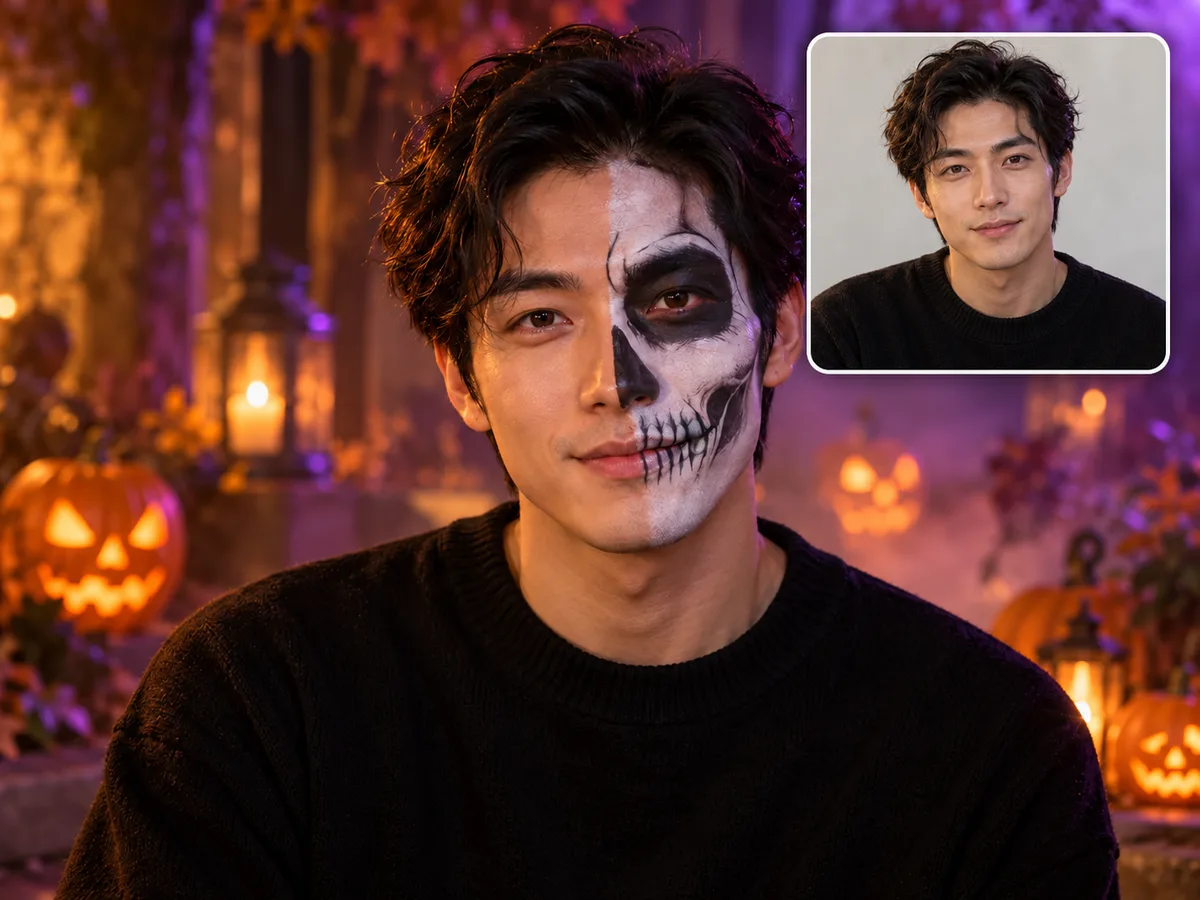
Sammenlign dit originale portræt med uhyggelig makeup, græskarlys og tåge.

Kranie-makeup

Kranie-makeup

Kraniesminke og orange-lilla lys giver et enkelt portræt en tydelig halloween-stemning. Mørke konturer omkring øjnene og lyse linjer gør ansigtet til fokuspunkt, mens hverdagstøjet danner en rolig base. Prøv stilen til et markant profilbillede, eller bed om sminke på kun halvdelen af ansigtet for et mildere udtryk.
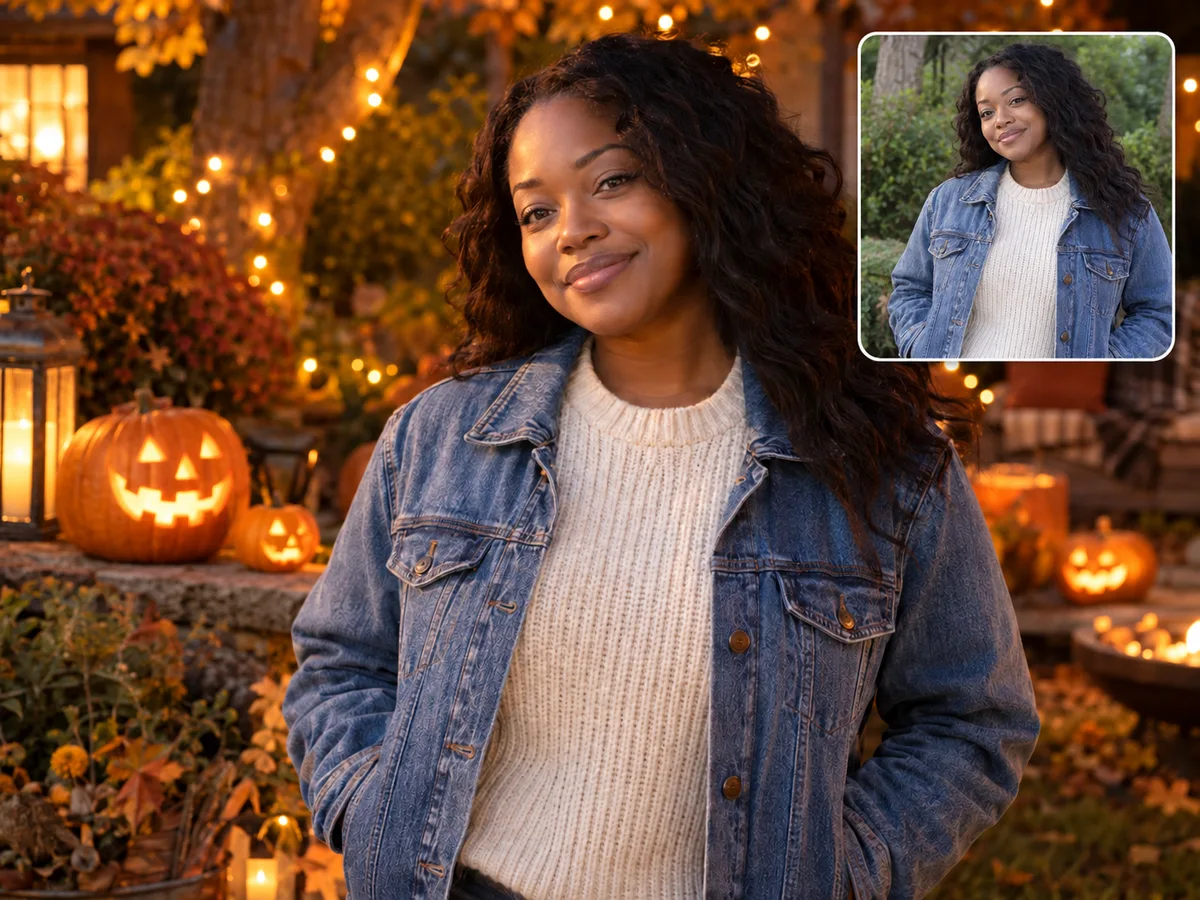
Varmt skær fra græskar

Varmt skær fra græskar

Lad lysende græskar og blødt ravfarvet lys indramme dit portræt i en varm halloween-scene. De gyldne toner passer til hverdagstøj uden behov for uhyggelig sminke. Prøv stemningen til et profilbillede eller en festgrafik med nogle få lanterner for et diskret skær eller flere græskar for en fyldigere baggrund.

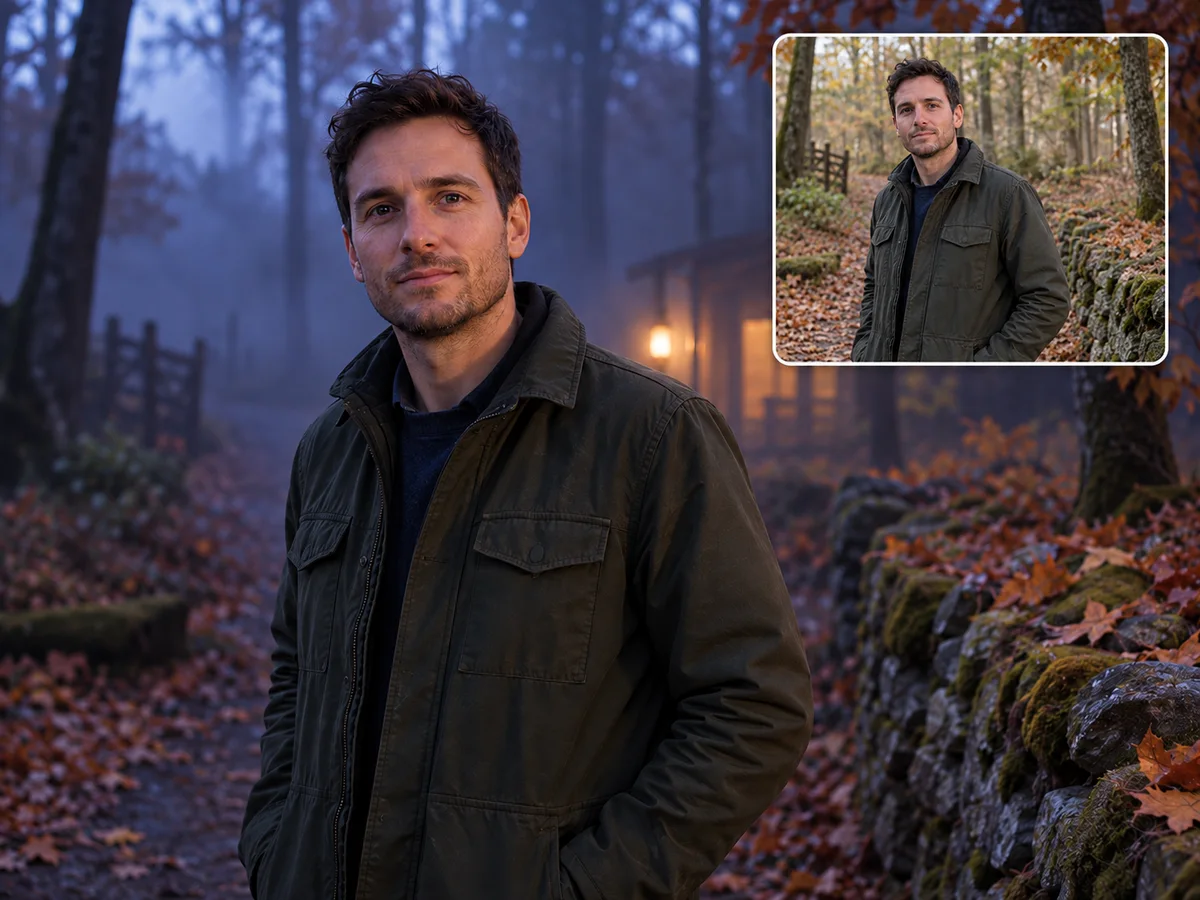
Natportræt i tågen

Natportræt i tågen

Blåviolette toner og en tåget skov giver et dagslysportræt en stille, mystisk nattestemning. Køligt lys og lag af dis skaber dybde, mens det oprindelige tøj forbinder scenen med dit foto. Beskriv en let tåge til et afdæmpet halloween-portræt eller tættere tåge, hvis du ønsker en mere filmisk atmosfære.

Sådan bruger du et halloweenfilter på dit foto

Vælg stemningen i dit foto: varmt græskarlys, en tåget nat eller teatermakeup. Beskriv effekten og de detaljer, du gerne vil bevare.

  1. 1

    Vælg et tydeligt portræt

    Åbn cartoonize.ai, og vælg halloweenfilteret. Upload et velbelyst portræt med synlige øjne; dit hverdagstøj kan blive udgangspunktet for billedet.

  2. 2

    Beskriv din halloweeneffekt

    Beskriv græskarlys, lilla tåge eller kraniemakeup. Bed udtrykkeligt om makeup; uden instruktioner bruges græskarlys og halloweenstemning uden ansigtsmaling som udgangspunkt.

  3. 3

    Vælg dit billedformat

    Vælg billedformat, opløsning på 1K, 2K eller 4K og et til fire billeder.

  4. 4

    Generér og download dit foto

    Generér dit halloweenfoto, se effekten, og download din favorit.

Lav et foto med halloweenstemning

Giv dit foto græskarlys, en tåget nat eller udtryksfuld ansigtsmaling til et halloweenprofilbillede eller en festinvitation.

Lav et halloweenfoto

Spørgsmål om halloweenfilteret

Svar om fotoeffekter, ansigtsmaling og brug af dine halloweenbilleder.

Er det et livefilter til kamera eller video?

Nej. Siden behandler et uploadet stillfoto og skaber et nyt billede. Den følger ikke et ansigt i et livekamera og lægger ikke effekten på en videos enkelte billeder. Vælg en optagelse med det ansigtsudtryk og den beskæring, du vil bruge. Til et opslag med bevægelse, musik eller undertekster kan du bagefter tage billedet med over i et andet redigeringsprogram.

Bliver makeup og kostume automatisk ændret?

Uden yderligere instruktioner beder effekten om blødt lys fra græskarlanterner og en stemningsfuld halloweenbaggrund, uden ansigtsmaling. Beskriv makeup udtrykkeligt, hvis du ønsker den. Grundønsket er at bevare tøj og genkendelige ansigtstræk. Ønsker du også et andet kostume, kan du nævne det eller vælge kostumeeffekten, hvor tøjet er i centrum.

Vil personen ligne sig selv helt præcist?

Instruktionerne beder modellen bevare genkendelige ansigtstræk, kropsstilling og vigtige detaljer. En helt uændret identitet er dog ikke garanteret. En hat, omfattende makeup eller anderledes lys kan påvirke ansigtet. Vælg et skarpt foto med synlige øjne, og undgå instruktioner, der modsiger hinanden. Sammenlign resultatet med originalen, før du deler det. Hvis lighed er vigtigst, kan du starte med en diskret stemning og begrænse ændringer omkring de mest karakteristiske træk.

Hvordan bliver Credits beregnet?

Et 1K-billede koster 4 Credits, 2K koster 8, og 4K koster 12. Prisen ganges med antallet af billeder; to 2K-billeder koster for eksempel 16 Credits.

Hvorfor følger billedet ikke alle mine instruktioner?

Modellen fortolker din beskrivelse og kan overse detaljer eller lave uventede ændringer. Uklare fotos, skjulte ansigter, tøj uden for billedet og modstridende ønsker gør opgaven sværere. Find den vigtigste forskel, og skriv den relevante del af beskrivelsen om. Behold resten nogenlunde ens, så du kan sammenligne næste forsøg. Værktøjet er til kreativ afprøvning og erstatter ikke præcis størrelsestilpasning, en fast retoucheringsmaske eller dokumentarisk redigering af et virkeligt øjeblik.

Kan jeg lave en avatar eller invitation?

Du kan bruge det genererede billede i disse designs og vælge passende proportioner inden start. Giv ansigtet lidt luft i en avatar, fordi platformen kan beskære billedet som en cirkel. Til en invitation kan du reservere et roligt område og bagefter tilføje dato, adresse og tekst i et layoutprogram. Kontrollér eventuelle genererede bogstaver. Brug fotos, du har ret til at redigere, og aftal delingen med de personer, der er med på billedet.