Foto zum Cartoon AI

Halloween-Filter für deine Fotos

Beliebte Fotoeffekte

Beispielbilder ausprobieren

0/1000
Credits:4

Neueste Fotos

Ihre neuesten Cartoonisierungsaufgaben bleiben hier, während sie verarbeitet werden.

Alle anzeigen

Letzte Aufgaben werden geladen...

Drei Ideen für Halloween-Stimmung

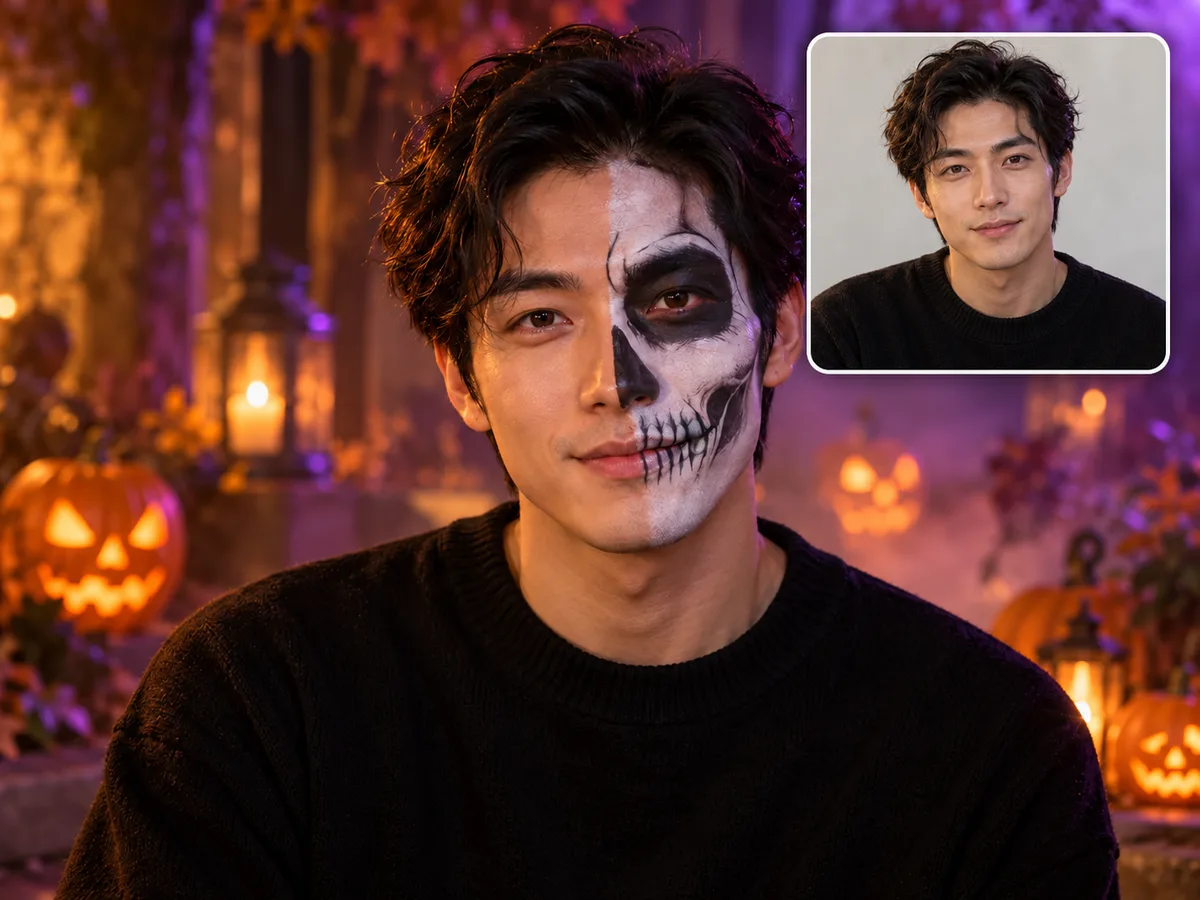
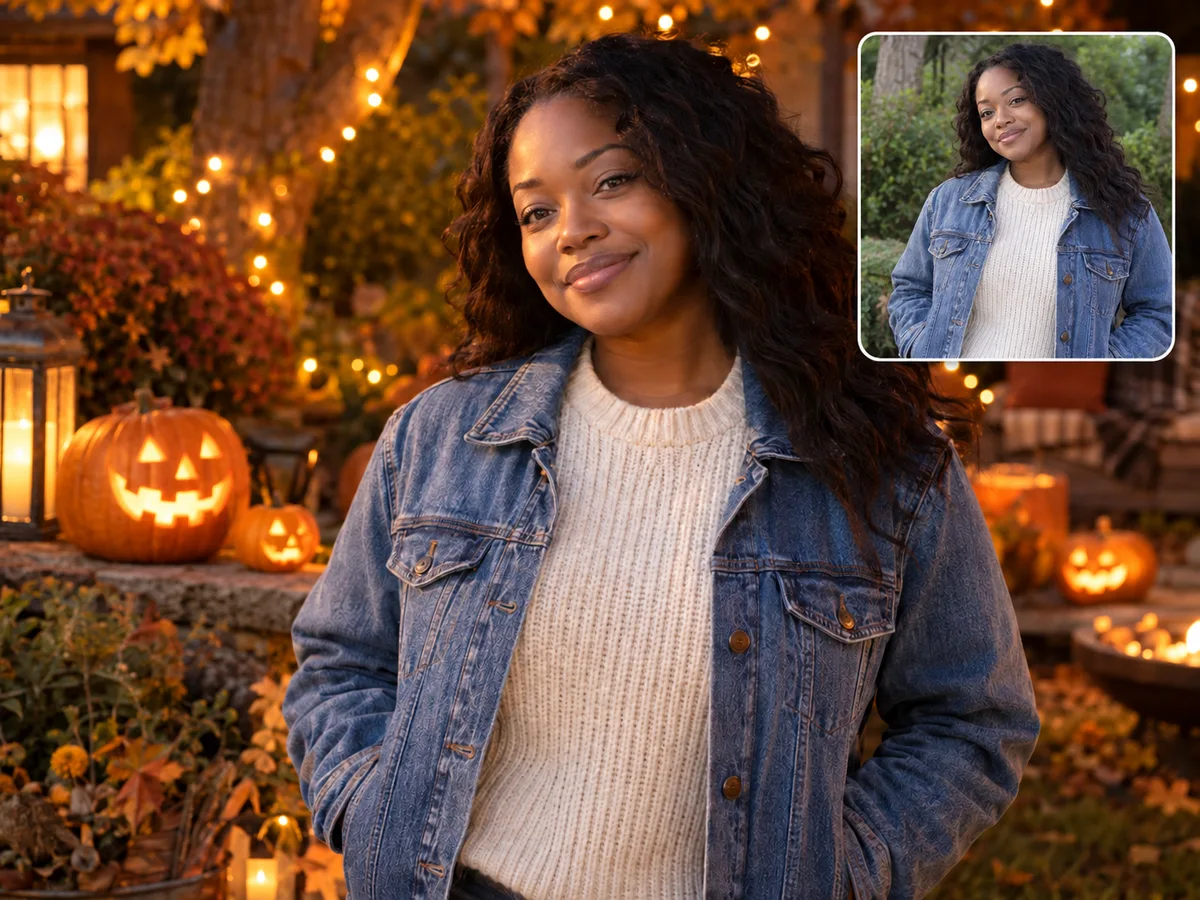
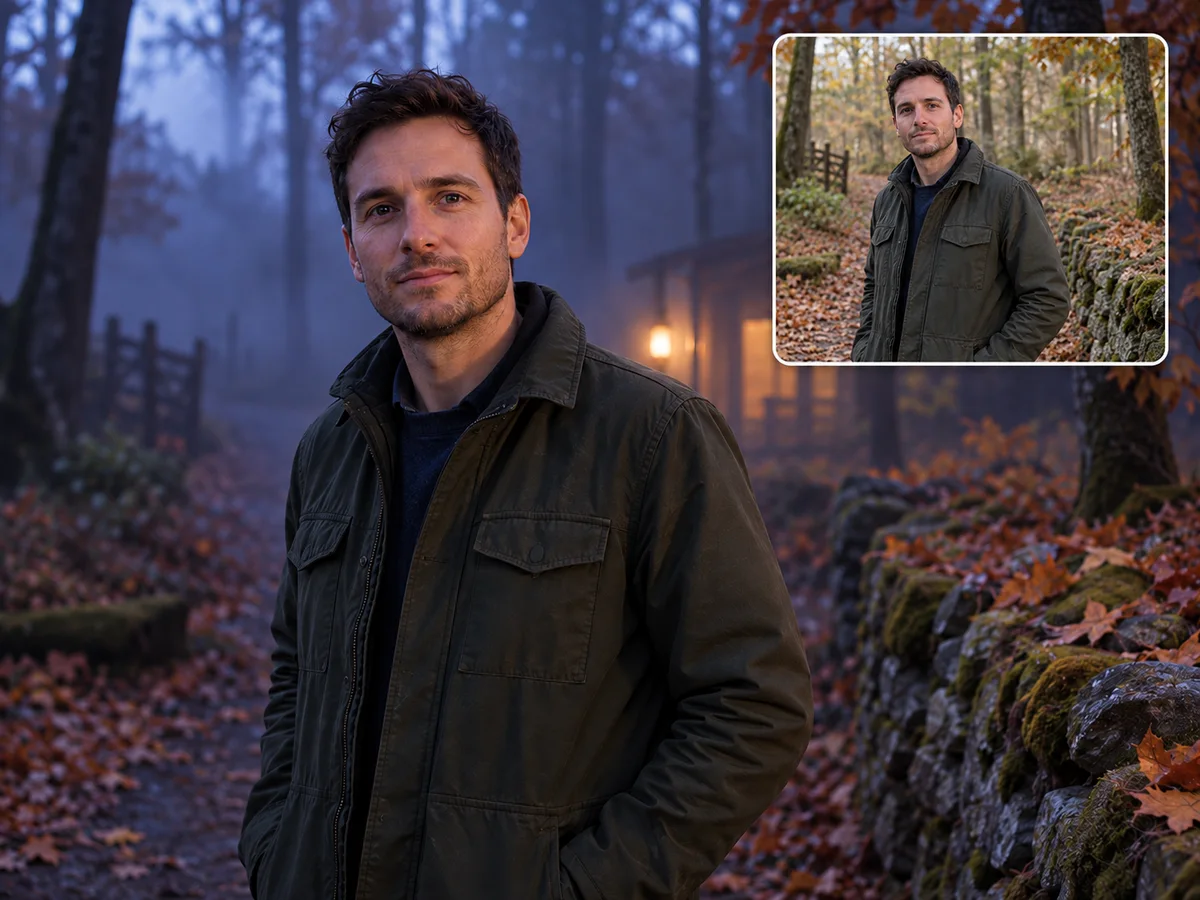
Vergleiche dein Originalporträt mit Grusel-Make-up, Kürbislicht und Nebel.

Totenkopf-Make-up

Totenkopf-Make-up

Totenkopf-Schminke und orange-violettes Licht geben einem schlichten Porträt eine markante Halloween-Stimmung. Dunkle Augenpartien und helle Linien lenken den Blick aufs Gesicht, während die Alltagskleidung den Look ergänzt. Für ein auffälliges Profilbild kannst du die ganze Gesichtsbemalung wählen oder nur eine Gesichtshälfte beschreiben.
Warmes Kürbislicht

Warmes Kürbislicht

Leuchtende Kürbisse und sanftes bernsteinfarbenes Licht rahmen dein Porträt in eine warme Halloween-Szene ein. Goldene Töne passen zur Alltagskleidung, auch ohne gruselige Schminke. Probiere die Stimmung für ein saisonales Profilbild oder eine Partygestaltung aus: wenige Laternen für dezentes Licht, mehr Kürbisse für eine lebendige Kulisse.

Nachtporträt im Nebel

Nachtporträt im Nebel

Blau-violette Töne und ein nebliger Wald verwandeln die Stimmung eines Tageslichtporträts in eine geheimnisvolle Nacht. Kühles Licht und mehrere Nebelschichten geben der Szene Tiefe; die vertraute Kleidung verbindet sie mit dem Ausgangsbild. Beschreibe einen feinen Schleier für einen sanften Effekt oder dichteren Nebel für mehr Filmstimmung.

So wendest du den Halloweenfilter an

Wähle die Stimmung für dein Foto: warmes Kürbislicht, eine neblige Nacht oder Bühnen-Make-up. Beschreibe den Effekt und die Details, die bleiben sollen.

  1. 1

    Wähle ein klares Porträt

    Öffne cartoonize.ai und wähle den Halloweenfilter. Lade ein gut beleuchtetes Porträt mit sichtbaren Augen hoch; deine Alltagskleidung kann als Ausgangspunkt bleiben.

  2. 2

    Beschreibe deinen Halloween-Effekt

    Beschreibe Kürbislicht, violetten Nebel oder Totenkopf-Make-up. Ohne zusätzliche Angaben werden Kürbislicht und Halloween-Atmosphäre angefragt, ohne Gesichtsbemalung.

  3. 3

    Wähle dein Bildformat

    Wähle Seitenverhältnis, Auflösung in 1K, 2K oder 4K und ein bis vier Bilder.

  4. 4

    Erstelle dein Foto und lade es herunter

    Erstelle dein Halloweenfoto, sieh dir den Effekt an und lade deine Lieblingsversion herunter.

Gestalte ein Foto mit Halloween-Stimmung

Gib deinem Foto Kürbislicht, eine neblige Nacht oder ausdrucksstarke Gesichtsbemalung für ein Halloweenprofilbild oder eine Partyeinladung.

Halloween-Foto erstellen

Fragen zum Halloweenfilter

Antworten zu Fotoeffekten, Gesichtsbemalung und Verwendung deiner Halloweenbilder.

Ist das ein Live- oder Videofilter?

Nein. Diese Seite verarbeitet ein hochgeladenes Standfoto und erzeugt ein neues Bild. Sie verfolgt kein Gesicht in einer laufenden Kameraaufnahme und bearbeitet keine einzelnen Videoframes. Wähle eine Aufnahme mit der gewünschten Mimik und dem passenden Ausschnitt. Für einen Beitrag mit Bewegung, Ton oder Untertiteln kannst du das fertige Bild anschließend in einem anderen Bearbeitungswerkzeug weiterverwenden.

Werden automatisch Schminke und Kostüm verändert?

Ohne eigene Hinweise fragt der Effekt nach sanftem Kürbislaternenlicht und einem atmosphärischen Halloween-Hintergrund, ohne Gesichtsbemalung. Nenne Make-up ausdrücklich, wenn du es möchtest. Die Basisanweisung versucht, Kleidung und erkennbare Gesichtszüge zu bewahren. Soll auch das Outfit wechseln, beschreibe diesen Wunsch oder verwende den Kostümeffekt, bei dem Kleidungsstücke im Vordergrund stehen.

Bleibt die Person genau gleich erkennbar?

Die Anweisungen zielen darauf ab, erkennbare Gesichtszüge, Haltung und wichtige Merkmale zu bewahren. Eine unveränderte Identität wird jedoch nicht garantiert. Ein Hut, großflächige Schminke oder anderes Licht können das Gesicht beeinflussen. Nutze ein scharfes Foto mit freien Augen und vermeide widersprüchliche Veränderungen. Vergleiche das Ergebnis vor dem Teilen mit dem Original. Wenn dir die Ähnlichkeit besonders wichtig ist, beginne mit einer zurückhaltenden Stimmung und lasse das Gesicht möglichst wenig verändern.

Wie werden die Kosten berechnet?

Ein 1K-Bild kostet 4 Credits, 2K kostet 8 und 4K kostet 12. Der Gesamtpreis ergibt sich aus der Bildanzahl: Zwei 2K-Bilder kosten beispielsweise 16 Credits.

Warum sieht das Bild anders aus als beschrieben?

Das Modell interpretiert deine Angaben. Dabei kann es Einzelheiten übersehen oder unerwartete Veränderungen vornehmen. Häufig erschweren undeutliche Fotos, verdeckte Gesichter, Kleidung außerhalb des Bildausschnitts oder widersprüchliche Vorgaben die Umsetzung. Suche die wichtigste Abweichung und formuliere genau diesen Teil neu. Lasse andere Hinweise möglichst gleich, damit du den nächsten Versuch vergleichen kannst. Das Werkzeug unterstützt kreative Ideen; es ersetzt weder eine genaue Größenberatung noch eine präzise Retusche mit festgelegter Auswahlmaske.

Kann ich ein Profilbild oder eine Einladung gestalten?

Du kannst das erzeugte Bild in solche Gestaltungen übernehmen und vorher ein geeignetes Format wählen. Lasse bei einem Profilbild Platz um das Gesicht, weil Plattformen es möglicherweise kreisförmig zuschneiden. Plane für eine Einladung eine ruhige Fläche ein und ergänze Datum, Adresse und Text anschließend in deinem Gestaltungsprogramm. Kontrolliere zufällig erzeugte Schrift besonders sorgfältig. Verwende nur Fotos, die du bearbeiten darfst, und sprich mit abgebildeten Personen darüber, bevor du ihr verändertes Porträt veröffentlichst.