Foto a caricatura AI

Filtro de Halloween para tus fotos

Efectos de Foto Populares

Probar Imágenes de Ejemplo

0/1000
Credits:4

Fotos recientes

Tus últimas tareas de caricatura permanecen aquí mientras se procesan.

Ver todo

Cargando tareas recientes...

Tres ambientes para Halloween

Compara tu retrato original con maquillaje terrorífico, luz de calabazas y niebla.

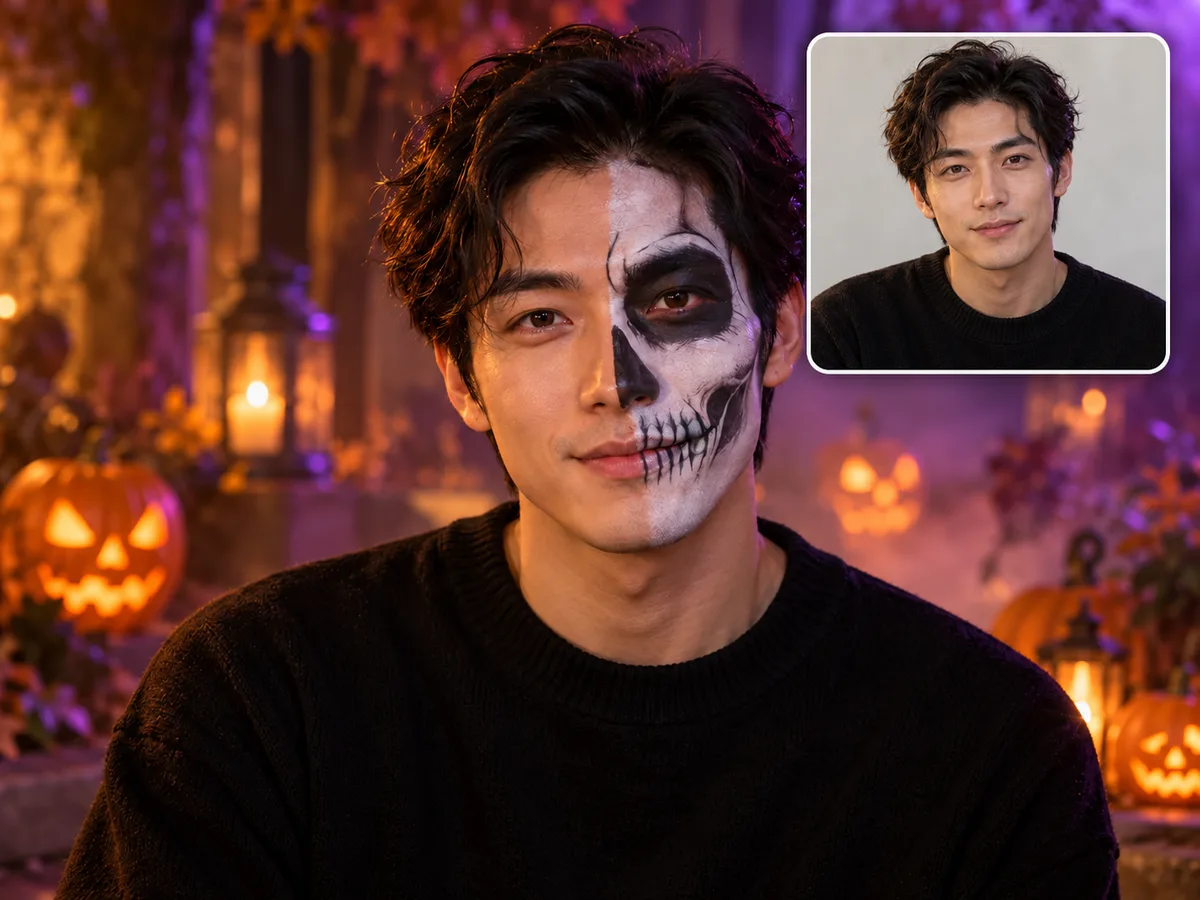
Maquillaje de calavera

Maquillaje de calavera

El maquillaje de calavera y la luz naranja y violeta convierten un retrato sencillo en una imagen de Halloween con carácter. Los ojos oscuros y las líneas claras destacan el rostro, mientras la ropa cotidiana acompaña el conjunto. Para un avatar menos intenso, pide maquillaje solo en una mitad de la cara.
Cálida luz de calabazas

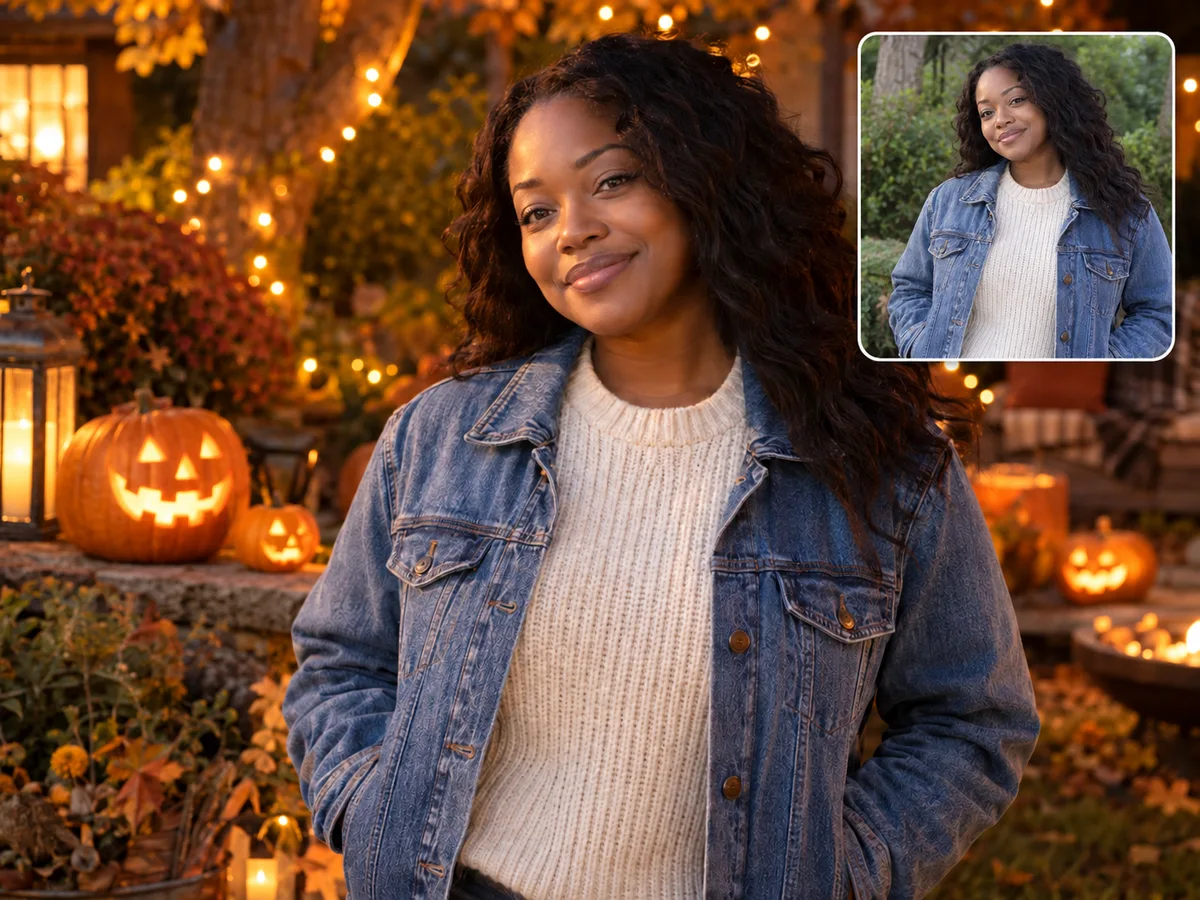
Cálida luz de calabazas

Rodea tu retrato de calabazas iluminadas y luz ámbar suave para crear una escena de Halloween acogedora. Los tonos dorados combinan con la ropa cotidiana sin necesidad de maquillaje de terror. Para una foto de perfil o un diseño de fiesta, elige unas pocas linternas o un fondo con más calabazas.

Retrato nocturno entre niebla

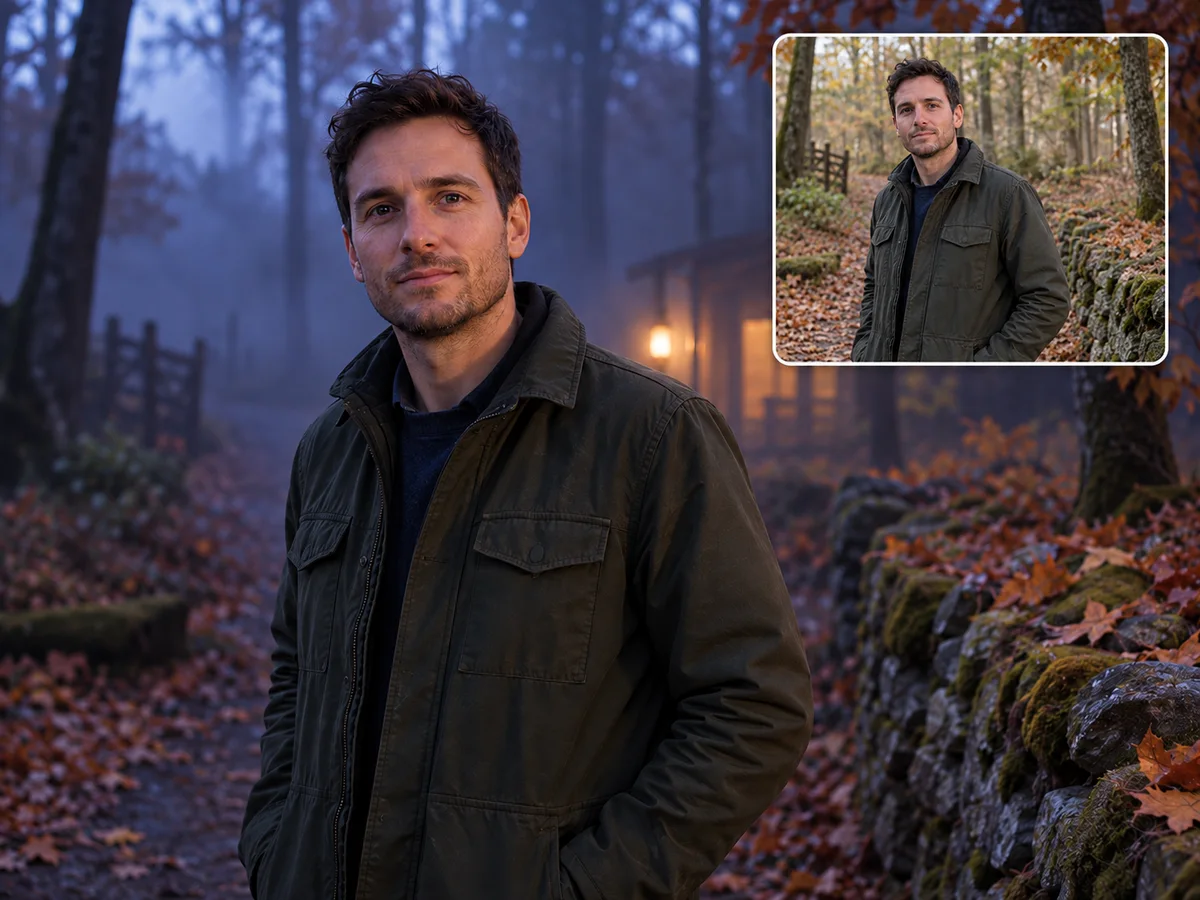
Retrato nocturno entre niebla

Los tonos azul violeta y un bosque entre la niebla dan a un retrato diurno un ambiente nocturno misterioso. La luz fría y las capas de bruma añaden profundidad, mientras la ropa original conecta la escena con tu foto. Describe una niebla ligera para un efecto sutil o más densa para un aire cinematográfico.

Cómo aplicar un filtro de Halloween a una foto

Elige el ambiente de tu foto: luz cálida de calabaza, una noche con niebla o maquillaje teatral. Describe el efecto y los detalles que quieres conservar.

  1. 1

    Elige un retrato nítido

    Abre cartoonize.ai y selecciona el filtro de Halloween. Sube un retrato bien iluminado con los ojos visibles; tu ropa habitual puede servir de base.

  2. 2

    Describe tu efecto de Halloween

    Describe luz de calabaza, niebla violeta o maquillaje de calavera. Pide el maquillaje expresamente; sin instrucciones, se solicita luz de calabaza y ambiente sin pintura facial.

  3. 3

    Elige el formato de imagen

    Elige la proporción, la resolución 1K, 2K o 4K y de una a cuatro imágenes.

  4. 4

    Genera y descarga tu foto

    Genera tu foto de Halloween, previsualiza el efecto y descarga tu versión favorita.

Crea una foto con ambiente de Halloween

Añade luz de calabaza, una noche con niebla o maquillaje expresivo a tu foto para crear un avatar de Halloween o una invitación.

Crear una foto de Halloween

Preguntas sobre el filtro de Halloween

Respuestas sobre efectos, maquillaje y usos para tus fotos de Halloween.

¿Funciona como filtro de cámara en directo?

No. Esta página trabaja con una fotografía estática y genera otra imagen. No sigue el rostro en una cámara en directo ni aplica el efecto a los fotogramas de un vídeo. Elige una foto con la expresión y el encuadre adecuados. Si necesitas una publicación con movimiento, música o subtítulos, puedes incorporar después la imagen a otro editor.

¿Añade maquillaje o cambia el disfraz automáticamente?

Sin instrucciones adicionales, el efecto solicita una luz suave de calabazas y un fondo con ambiente de Halloween, sin pintura facial. Pide expresamente el maquillaje si lo deseas. La indicación base intenta conservar la ropa y los rasgos reconocibles. Si también quieres cambiar el conjunto, indícalo o utiliza el efecto de disfraces, que se centra en las prendas.

¿Se mantendrá exactamente mi aspecto?

Las instrucciones piden conservar los rasgos reconocibles, la postura y los detalles importantes, pero no se garantiza una identidad exacta. Un sombrero, una iluminación muy distinta o un maquillaje amplio pueden cambiar la apariencia del rostro. Elige una foto nítida con los ojos visibles y evita pedir transformaciones contradictorias. Compara el resultado con el original antes de compartirlo. Si el parecido es tu prioridad, empieza con un efecto discreto y deja la cara despejada.

¿Cómo se calculan los Créditos?

Una imagen 1K cuesta 4 créditos, una 2K cuesta 8 y una 4K cuesta 12. El total se calcula según el número de imágenes; por ejemplo, dos imágenes 2K cuestan 16 créditos.

¿Por qué el resultado no coincide con lo que he escrito?

El modelo interpreta la petición y puede omitir un detalle o introducir un cambio inesperado. A menudo influyen las fotos poco claras, los rostros tapados, una prenda fuera del encuadre o instrucciones incompatibles sobre qué conservar. Identifica la diferencia principal y reformula esa parte del texto. Mantén las demás indicaciones estables para comparar el siguiente intento. La herramienta sirve para explorar ideas creativas, no para realizar pruebas exactas de talla ni documentar un cambio real.

¿Puedo preparar un avatar o una invitación?

Puedes generar una imagen para incorporarla a esos diseños y elegir antes una proporción adecuada. Deja espacio alrededor de la cara si una red social va a recortar el avatar en un círculo. Para una invitación, reserva una zona tranquila y añade después la fecha, la dirección y el texto en tu editor de composición. Revisa cualquier letra generada. Utiliza fotografías que tengas derecho a editar y acuerda con las personas retratadas cómo vas a compartir su imagen transformada.