Photo au dessin animé AI

Filtre Halloween pour vos photos

Effets Photo Populaires

Essayer des Images d’Exemple

0/1000
Credits:4

Photos récentes

Vos dernières tâches de caricature restent ici pendant leur traitement.

Voir tout

Chargement des tâches récentes...

Trois ambiances pour Halloween

Comparez votre portrait original avec du maquillage effrayant, des citrouilles lumineuses et de la brume.

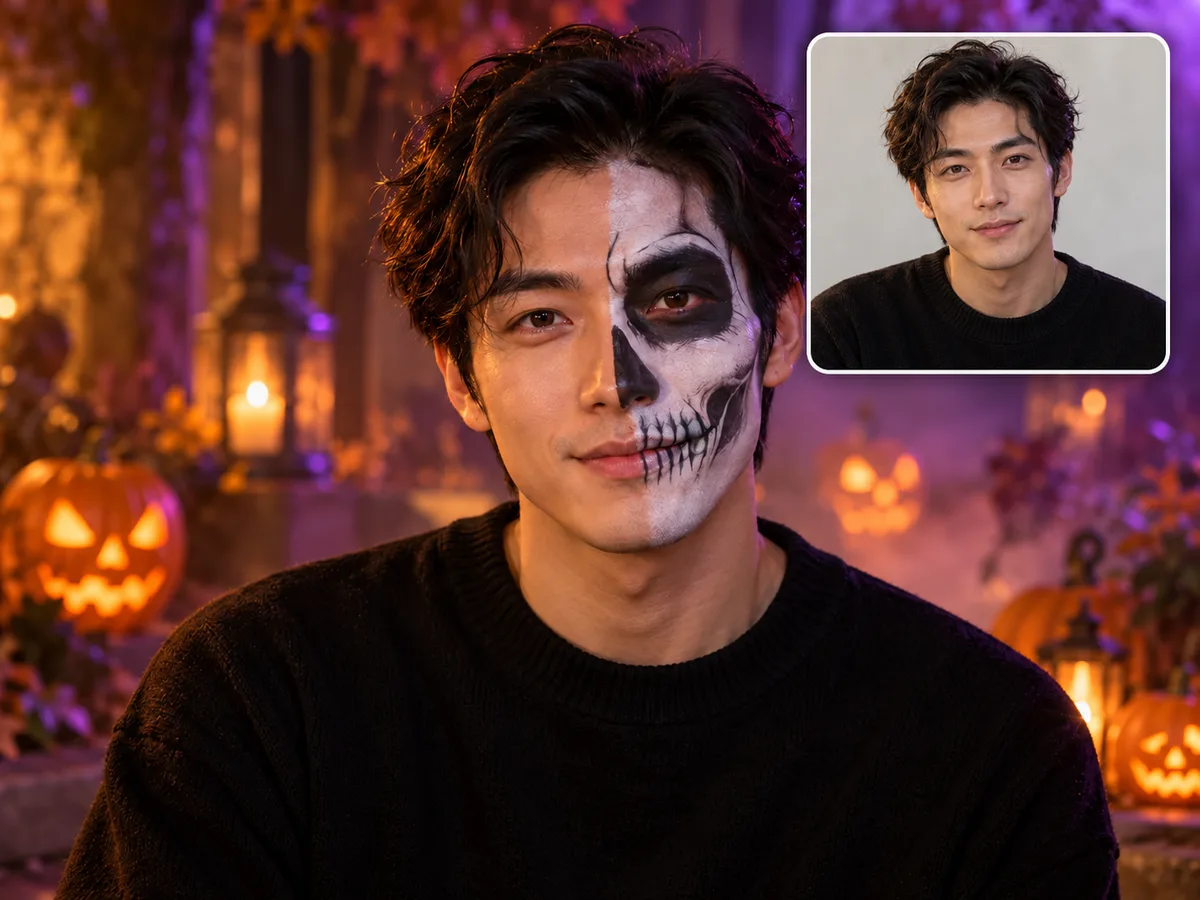
Maquillage de squelette

Maquillage de squelette

Un maquillage de crâne détaillé et des lumières orange et violettes donnent du caractère à un portrait simple. Les contours sombres des yeux et les lignes claires attirent le regard sur le visage, avec votre tenue habituelle comme point de départ. Pour un avatar d’Halloween plus discret, demandez un maquillage sur une seule moitié du visage.
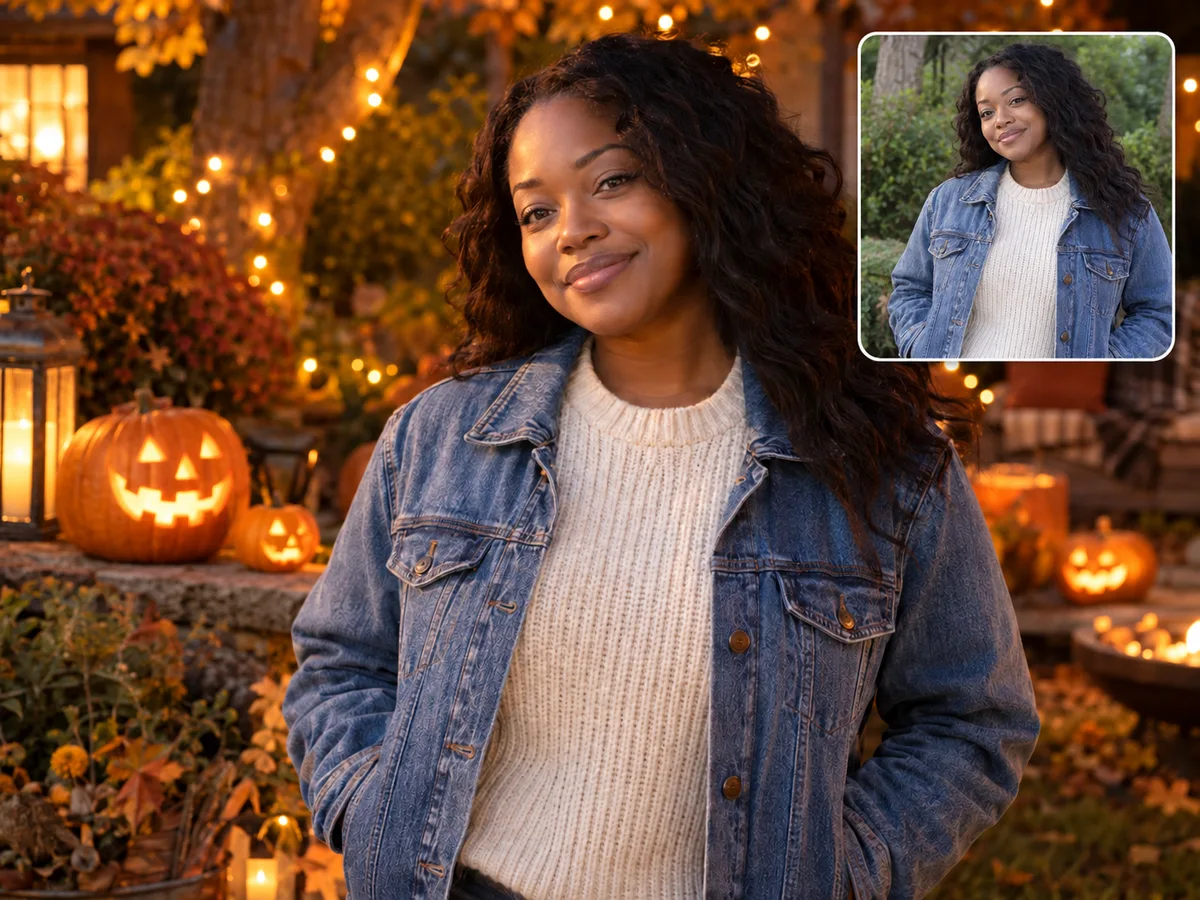
Douce lumière de citrouilles

Douce lumière de citrouilles

Entourez votre portrait de citrouilles lumineuses et d’une douce lumière ambrée pour une ambiance d’Halloween chaleureuse. Les tons dorés accompagnent les vêtements du quotidien sans nécessiter de maquillage effrayant. Pour une photo de profil ou un visuel de fête, décrivez quelques lanternes discrètes ou davantage de citrouilles pour un décor plus fourni.

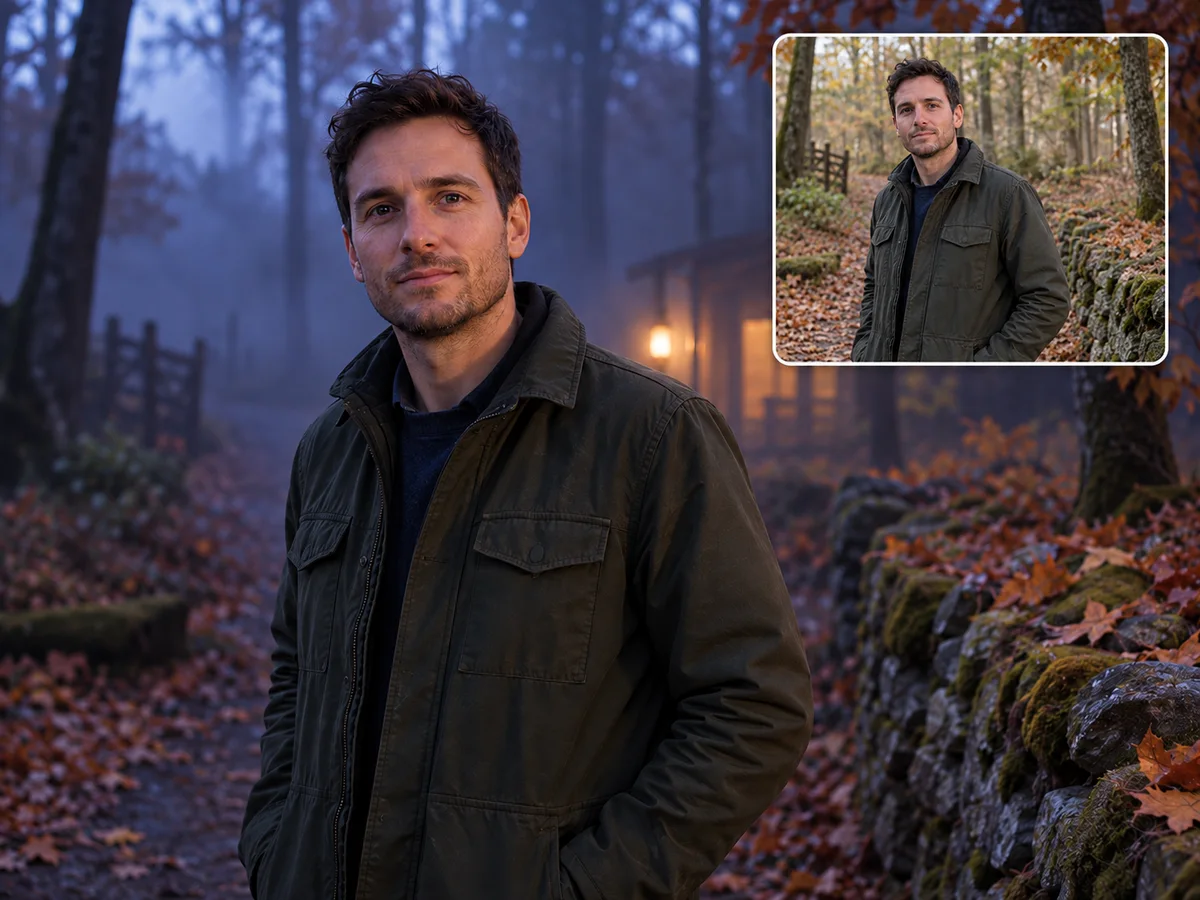
Portrait nocturne dans la brume

Portrait nocturne dans la brume

Des tons bleu-violet et une forêt brumeuse donnent à un portrait pris de jour une atmosphère nocturne mystérieuse. La lumière froide et les voiles de brume apportent de la profondeur, tandis que la tenue rappelle la photo d’origine. Essayez une brume légère pour un effet subtil ou un brouillard plus dense pour une ambiance de cinéma.

Comment appliquer un filtre Halloween à une photo

Choisissez l'ambiance de votre photo : lumière chaude de citrouille, nuit brumeuse ou maquillage de scène. Précisez l'effet voulu et les détails à conserver.

  1. 1

    Choisissez un portrait net

    Ouvrez cartoonize.ai et choisissez le filtre Halloween. Importez un portrait bien éclairé, avec les yeux visibles ; vos vêtements habituels peuvent servir de base.

  2. 2

    Décrivez votre effet Halloween

    Décrivez une lumière de citrouille, une brume violette ou un maquillage de squelette. Sans instructions, l'effet demande une ambiance de citrouilles sans peinture sur le visage.

  3. 3

    Choisissez le format de l'image

    Choisissez le format, la résolution 1K, 2K ou 4K et une à quatre images.

  4. 4

    Générez et téléchargez votre photo

    Générez votre photo Halloween, prévisualisez l'effet et téléchargez votre version préférée.

Donnez une ambiance Halloween à votre photo

Ajoutez une lumière de citrouille, une nuit brumeuse ou un maquillage expressif à votre photo pour un avatar Halloween ou une invitation.

Créer une photo Halloween

Questions sur le filtre Halloween

Des réponses sur les effets photo, le maquillage et les utilisations de vos images Halloween.

Est-ce un filtre vidéo ou de caméra en direct ?

Non. Cette page transforme une photographie fixe en une nouvelle image. Elle ne suit pas un visage dans une caméra en direct et ne traite pas les images successives d'une vidéo. Choisissez une photo dont l'expression et le cadrage vous conviennent. Pour une publication animée avec du son ou des légendes, vous pourrez intégrer ensuite l'image dans un autre outil de montage.

Le filtre ajoute-t-il automatiquement du maquillage ?

Sans précision supplémentaire, l'effet demande une lumière douce de lanternes-citrouilles et un décor d'Halloween, sans peinture faciale. Décrivez explicitement le maquillage si vous en souhaitez un. La demande de base cherche à conserver les vêtements et les traits reconnaissables. Si vous voulez également une nouvelle tenue, précisez-le ou utilisez l'effet de déguisement, conçu principalement pour les vêtements.

Le visage restera-t-il exactement identique ?

Les instructions demandent de préserver les traits reconnaissables, la pose et les détails importants, sans garantie d'identité exacte. Un chapeau, un maquillage couvrant ou un éclairage différent peuvent modifier l'apparence du visage. Privilégiez une photo nette avec les yeux dégagés et évitez les transformations contradictoires. Comparez le résultat à l'original avant de le partager. Si la ressemblance est votre priorité, commencez par une ambiance douce et limitez les modifications près des yeux et de la bouche.

Comment le coût est-il calculé ?

Une image 1K coûte 4 crédits, une image 2K coûte 8 crédits et une image 4K coûte 12 crédits. Le total dépend du nombre d'images : deux images 2K coûtent par exemple 16 crédits.

Pourquoi certains éléments ne correspondent-ils pas à la demande ?

Le modèle interprète les instructions et peut oublier un détail ou ajouter une modification inattendue. Une photo peu lisible, un visage masqué, un vêtement hors cadre ou des consignes incompatibles peuvent rendre la demande difficile. Repérez l'écart le plus important et réécrivez la partie concernée. Gardez les autres indications stables pour comparer la prochaine version. Cet outil est destiné à l'exploration créative ; il ne remplace pas un essayage précis, une mesure de taille ou une retouche documentaire.

Puis-je préparer un avatar ou une invitation ?

Vous pouvez intégrer l'image générée à ces créations et choisir au préalable les proportions adaptées. Pour un avatar, laissez de l'espace autour du visage, car certains réseaux appliquent un recadrage circulaire. Pour une invitation, prévoyez une zone calme et ajoutez ensuite la date, l'adresse et le texte dans votre logiciel de mise en page. Vérifiez toute inscription générée. Utilisez des photos que vous êtes autorisé à modifier et convenez avec les personnes représentées du partage de leur portrait transformé.