
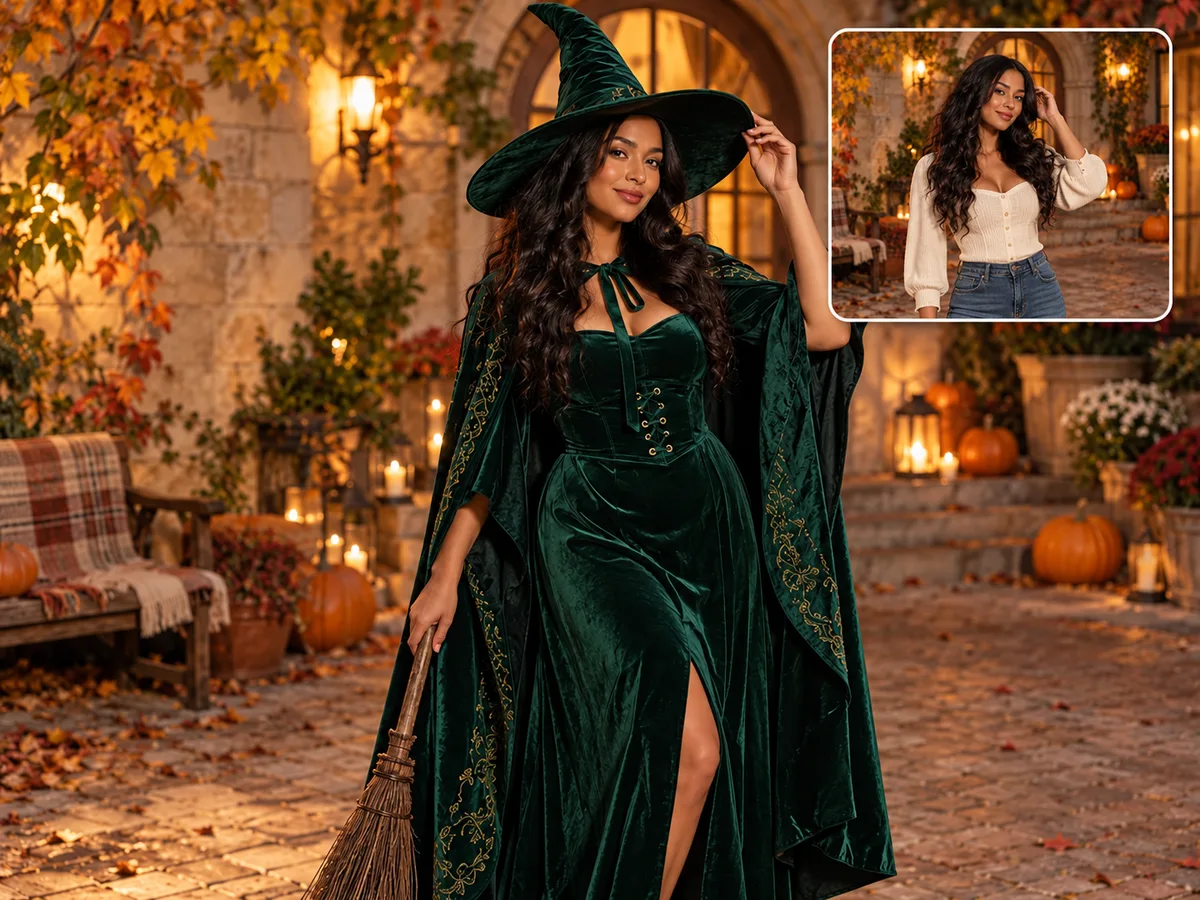
ベルベットの魔女衣装
エメラルドグリーンのベルベットドレスに、ゆったりしたマントととんがり帽子を合わせた魔女の仮装です。柔らかな生地の質感と深い緑色が、普段の写真に物語のような雰囲気を添えます。ハロウィンのアイコンやパーティーの衣装を考えるときに。好みのブローチや帽子の飾りも説明に加えて、自分らしい装いを試せます。
写真から漫画 AI
最新の漫画化タスクは、処理中もここに残ります。
最近のタスクを読み込んでいます...
普段着が魔女、吸血鬼、海賊の衣装に変わる様子をご覧ください。
エメラルドグリーンのベルベットドレスに、ゆったりしたマントととんがり帽子を合わせた魔女の仮装です。柔らかな生地の質感と深い緑色が、普段の写真に物語のような雰囲気を添えます。ハロウィンのアイコンやパーティーの衣装を考えるときに。好みのブローチや帽子の飾りも説明に加えて、自分らしい装いを試せます。
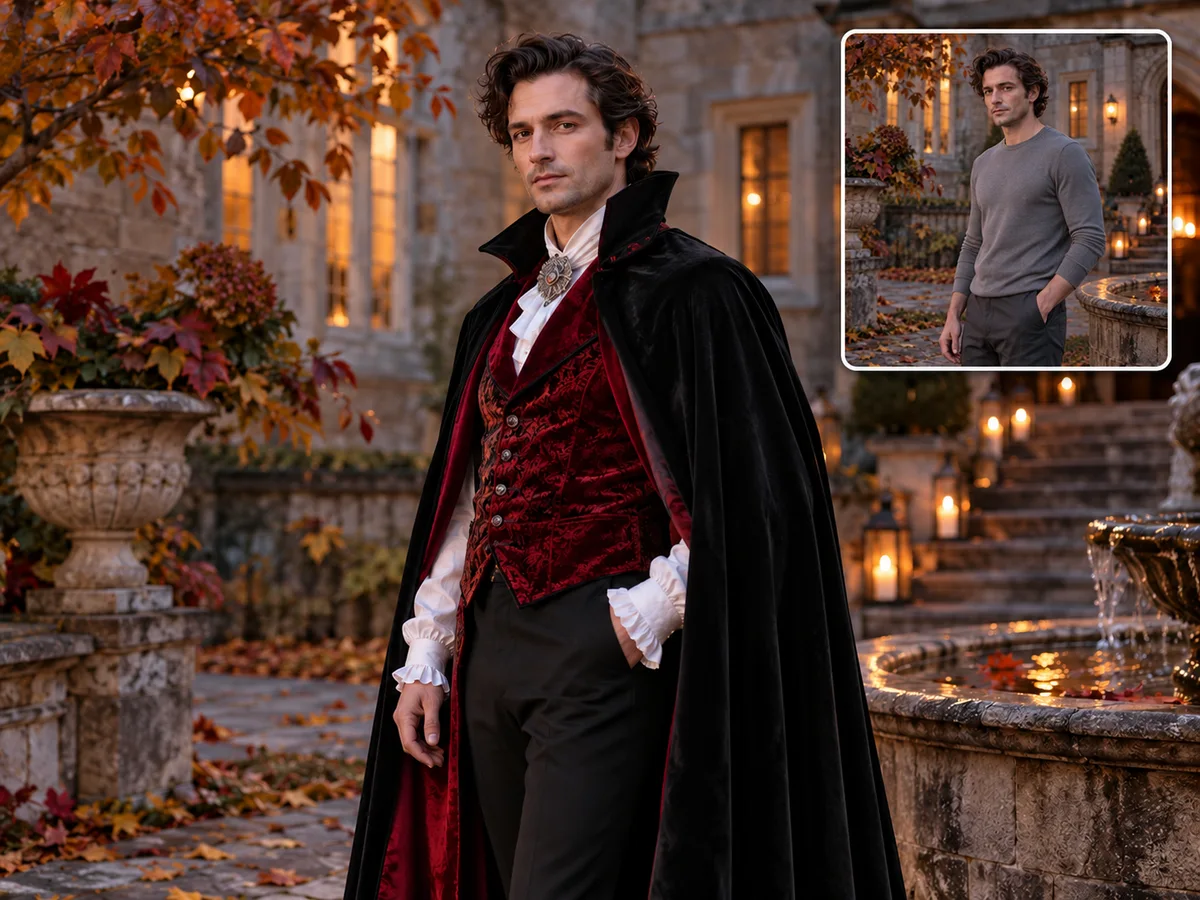
黒いマント、ボルドーのベスト、銀色のアクセサリーで、クラシックな吸血鬼の装いを試してみましょう。高い襟と重なる生地が演劇的なシルエットをつくり、顔を構図の中心に引き立てます。パーティー用のポートレートなら、控えめな装飾で上品にまとめることも、長いマントで存在感を出すことも、説明で指定できます。
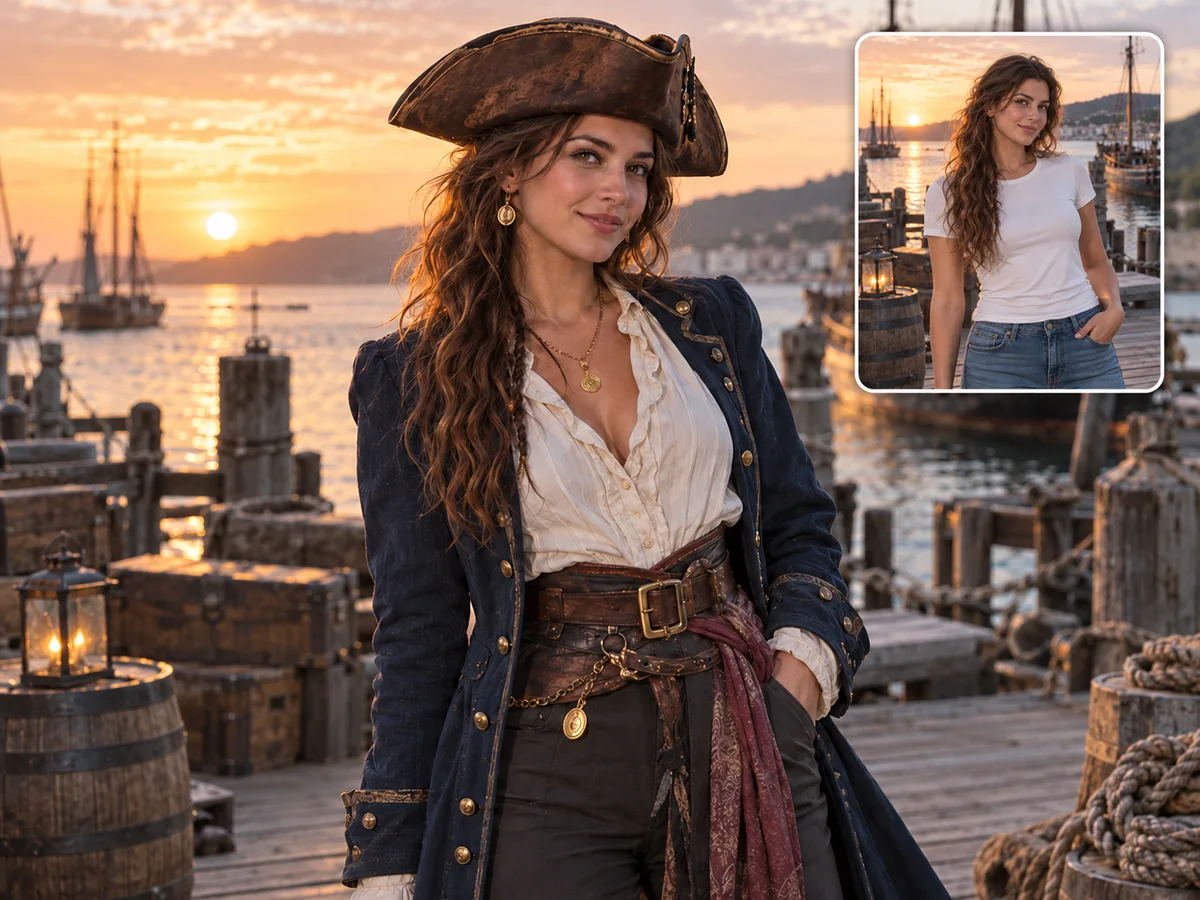
三角帽子とネイビーのコート、アンティーク風の小物を合わせた、暖かな海辺の雰囲気の海賊ポートレートです。帽子の形や襟元の細部が、冒険物語の登場人物らしさを演出します。テーマパーティーの仮装や、物語性のあるアイコンのアイデアに。スカーフや金属の飾り、好きな色を説明に加えると、装いに個性が生まれます。
試したい仮装を選び、服や小物を説明します。一度に一つの衣装を試し、元の写真と比べながら調整しましょう。
cartoonize.aiを開き、AIハロウィン仮装を選びます。着替えたい体の部分が写った、鮮明な写真をアップロードしてください。
ベルベットのマントと尖った帽子など、衣装を具体的に説明します。色や小物、残したい背景や顔の特徴も指定してください。
縦横比、1K・2K・4Kの解像度、1〜4枚の生成枚数を選びます。
ハロウィン仮装ポートレートを生成し、仕上がりをプレビューして好きな画像をダウンロードします。
衣装選び、元の写真、生成されるポートレートについてのご案内です。
暗いベルベットのマントと尖った帽子を使った、魔女または魔法使いの方向で生成します。別の衣装にしたい場合は、開始前に説明を加えてください。基本の指示は顔、姿勢、背景をできるだけ保ち、服と小物を変えるものです。ランダムに衣装を選ぶ抽選機能ではなく、色や形などの細部は生成ごとに異なる場合があります。
この効果はその使い方を想定しています。別の場所を指定しない限り元の背景を保ち、依頼がなければフェイスペイントを加えないよう指示します。髪型や部屋の配置など、重要な点も書いてください。ただし厳密な編集マスクではないため、服以外の部分も変わる可能性があります。完成後は画像全体を確認してください。
顔の特徴や姿勢をできるだけ保つよう指示しますが、完全な一致は保証できません。帽子、広範囲のメイク、強い光の変化などで顔の印象が変わることがあります。目が見える鮮明な写真を使い、矛盾する変更を避けてください。共有前には元写真と比較し、似ていることを重視するなら、まず顔への変化が少ない穏やかな効果から試すと判断しやすくなります。
1枚あたり1Kは4クレジット、2Kは8クレジット、4Kは12クレジットです。合計は生成枚数に応じて計算され、例えば2Kを2枚生成すると16クレジットになります。
モデルは指示を解釈して画像を作るため、細部が省かれたり、予定外の変化が加わったりすることがあります。ぼやけた写真、隠れた顔、画面外の服、互いに矛盾する条件は、再現を難しくする要因です。まず一番気になる違いを特定して、その指示だけを書き直してみてください。厳密な採寸、選択範囲を固定した修整、記録写真の編集の代わりではなく、創作の案を探る用途に向いています。
生成した画像をそれらのデザインに組み込めます。アイコンは丸く切り抜かれることがあるため、顔の周囲に余白を残してください。招待状なら文字を置ける落ち着いた場所を確保し、日時や住所は後からレイアウト用のツールで追加する方が確認しやすくなります。生成された文字は必ず見直してください。編集する権利のある写真を使い、他の人の加工写真を共有する際は本人と相談しましょう。