Foto naar cartoon AI

Halloweenfilter voor je foto's

Populaire Foto-effecten

Probeer Voorbeeldafbeeldingen

0/1000
Credits:4

Recente Foto's

Je nieuwste cartoontaken blijven hier staan terwijl ze worden verwerkt.

Bekijk Alles

Recente taken laden...

Drie manieren voor Halloweensfeer

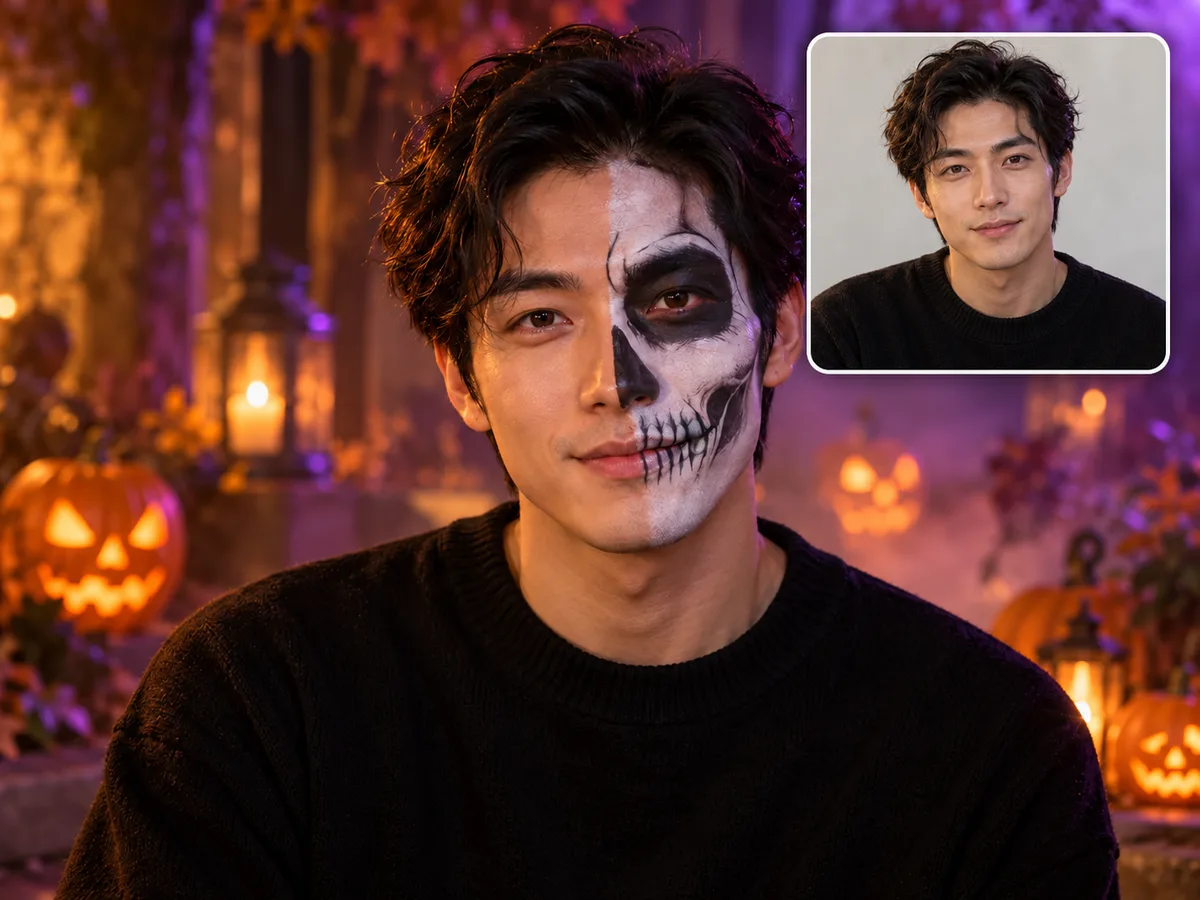
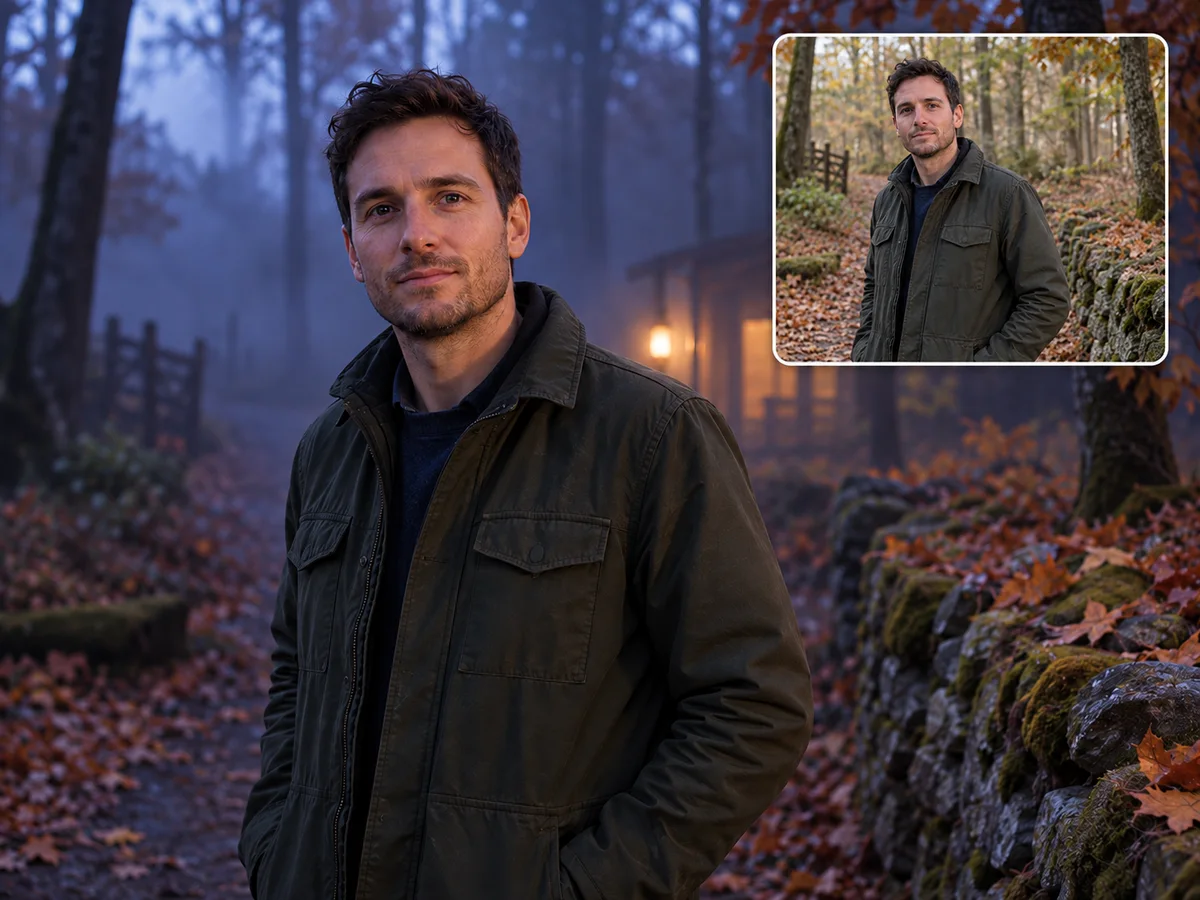
Vergelijk je originele portret met griezelmake-up, pompoenlicht en mist.

Schedelmake-up

Schedelmake-up

Schedelgrime en oranje-paars licht geven een eenvoudig portret een opvallende Halloween-sfeer. Donkere oogcontouren en lichte lijnen trekken de aandacht naar het gezicht, met je dagelijkse outfit als basis. Probeer het als profielfoto en vraag om schmink op één gezichtshelft als je een subtielere versie van deze look wilt.
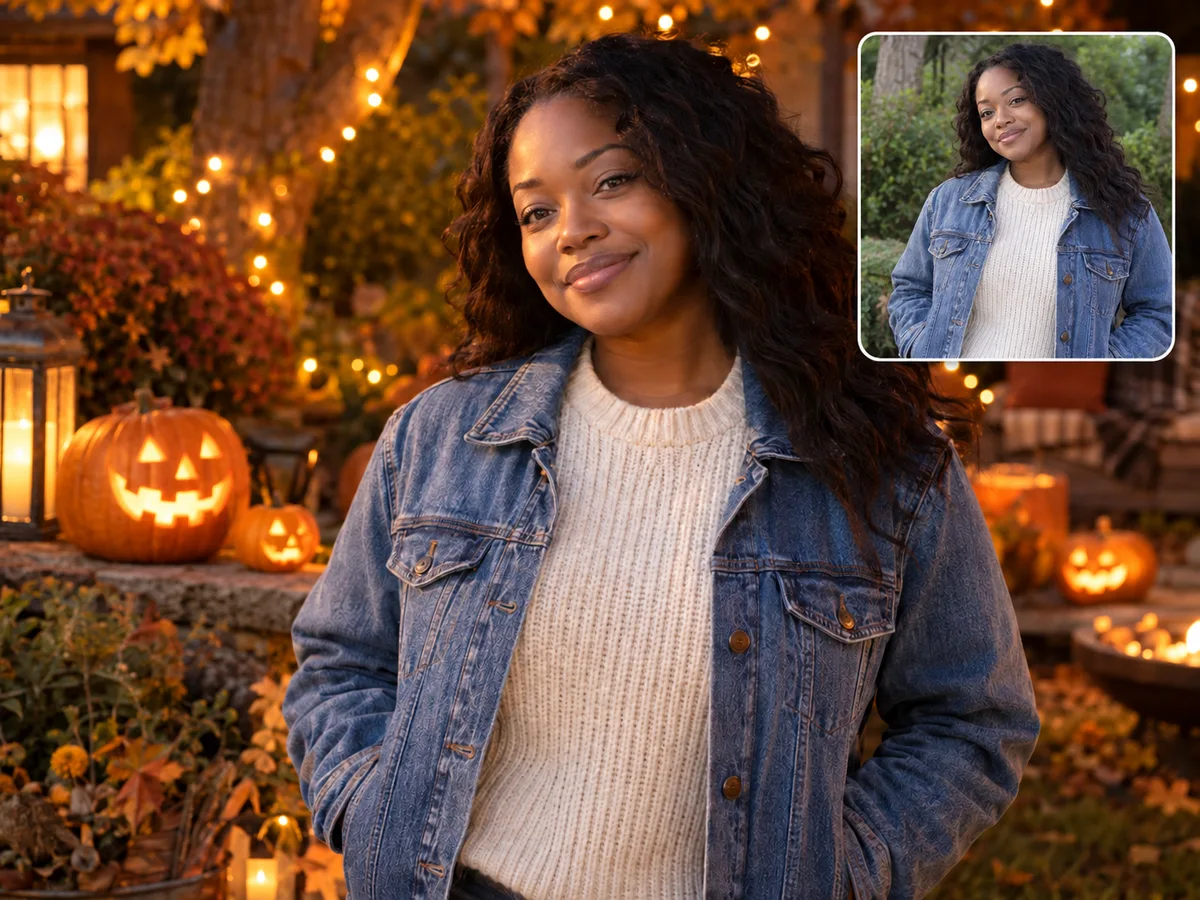
Warme pompoengloed

Warme pompoengloed

Omring je portret met gloeiende pompoenen en zacht amberkleurig licht voor een warme Halloween-scène. De gouden tinten passen bij dagelijkse kleding, ook zonder griezelige schmink. Gebruik de sfeer voor een seizoensgebonden profielfoto of feestontwerp: een paar lantaarns voor een zachte gloed, of meer pompoenen voor een voller decor.

Nachtportret in de mist

Nachtportret in de mist

Blauwpaarse tinten en een mistig bos geven een portret bij daglicht een mysterieuze nachtsfeer. Koel licht en lagen nevel voegen diepte toe, terwijl de oorspronkelijke kleding de verbinding met je foto houdt. Beschrijf een dunne mistlaag voor een subtiel Halloween-portret of dichte nevel voor een meer filmische omgeving.

Zo pas je een Halloweenfilter toe op je foto

Kies de sfeer voor je foto: warm pompoenlicht, een mistige nacht of theatermake-up. Beschrijf het effect en de details die je wilt behouden.

  1. 1

    Kies een helder portret

    Open cartoonize.ai en kies het Halloweenfilter. Upload een goed belicht portret met zichtbare ogen; je dagelijkse kleding kan als uitgangspunt blijven.

  2. 2

    Beschrijf je Halloweeneffect

    Beschrijf pompoenlicht, paarse mist of schedelmake-up. Vraag expliciet om make-up; zonder instructies vraagt het effect om pompoenlicht en sfeer zonder gezichtsbeschildering.

  3. 3

    Kies je beeldformaat

    Kies de beeldverhouding, 1K-, 2K- of 4K-resolutie en één tot vier afbeeldingen.

  4. 4

    Genereer en download je foto

    Genereer je Halloweenfoto, bekijk het effect en download je favoriete versie.

Maak een foto met Halloweensfeer

Voeg pompoenlicht, een mistige nacht of expressieve schmink toe aan je foto voor een Halloweenavatar of feestuitnodiging.

Halloweenfoto maken

Vragen over het Halloweenfilter

Antwoorden over foto-effecten, schmink en het gebruik van je Halloweenfoto's.

Is dit een live camera- of videofilter?

Nee. Deze pagina verwerkt een geüploade stilstaande foto en genereert een nieuw beeld. Het effect volgt geen gezicht in een live camerabeeld en bewerkt geen afzonderlijke videoframes. Kies een foto met de gewenste uitdrukking en uitsnede. Voor een bericht met beweging, muziek of ondertitels kun je het beeld later in een ander montageprogramma gebruiken.

Verandert het filter automatisch schmink of kleding?

Zonder extra aanwijzingen vraagt het effect om zacht pompoenlantaarnlicht en een sfeervolle Halloweenachtergrond, zonder gezichtsverf. Noem schmink uitdrukkelijk als je die wilt. De basisopdracht probeert kleding en herkenbare gelaatstrekken te bewaren. Wil je ook een andere outfit, beschrijf dat dan of kies het kostuumeffect, waarin kleding centraal staat.

Blijft de persoon precies herkenbaar?

De instructies vragen om herkenbare gelaatstrekken, houding en belangrijke kenmerken te behouden. Een volledig onveranderde identiteit is echter niet gegarandeerd. Een hoed, uitgebreide schmink of ander licht kan het gezicht beïnvloeden. Gebruik een scherpe foto met vrije ogen en vermijd tegenstrijdige veranderingen. Vergelijk het resultaat met het origineel voordat je het deelt. Als gelijkenis het belangrijkst is, begin dan met een subtiele sfeer en beperk de bewerking rond ogen en mond.

Hoe worden Credits berekend?

Een 1K-afbeelding kost 4 credits, 2K kost 8 en 4K kost 12. Vermenigvuldig de prijs met het aantal afbeeldingen; twee 2K-afbeeldingen kosten bijvoorbeeld 16 credits.

Waarom wijkt het beeld van mijn beschrijving af?

Het model interpreteert je verzoek en kan een detail missen of iets onverwachts veranderen. Onduidelijke foto's, bedekte gezichten, kleding buiten het kader en tegenstrijdige aanwijzingen maken de opdracht moeilijker. Zoek de belangrijkste afwijking en herschrijf dat onderdeel. Houd andere instructies zoveel mogelijk gelijk om de volgende poging te kunnen vergelijken. Het gereedschap ondersteunt creatieve verkenning en vervangt geen nauwkeurige maatvoering, afgebakende retouche of documentaire bewerking van een werkelijk moment.

Kan ik een avatar of uitnodiging maken?

Je kunt het gegenereerde beeld in zulke ontwerpen verwerken en vooraf een geschikte verhouding kiezen. Laat bij een avatar ruimte rond het gezicht, omdat een platform het mogelijk rond uitsnijdt. Reserveer voor een uitnodiging een rustig vlak en voeg datum, adres en tekst later in een opmaakprogramma toe. Controleer eventuele automatisch gemaakte letters. Gebruik foto's die je mag bewerken en overleg met afgebeelde personen voordat je hun veranderde portret deelt.