Zdjęcie do kreskówki AI

Filtr Halloween do twoich zdjęć

Popularne efekty fotograficzne

Wypróbuj przykładowe obrazy

0/1000
Credits:4

Ostatnie zdjęcia

Twoje najnowsze zadania rysunkowe pozostają tutaj podczas przetwarzania.

Zobacz wszystkie

Ładowanie ostatnich zadań...

Trzy sposoby na klimat Halloween

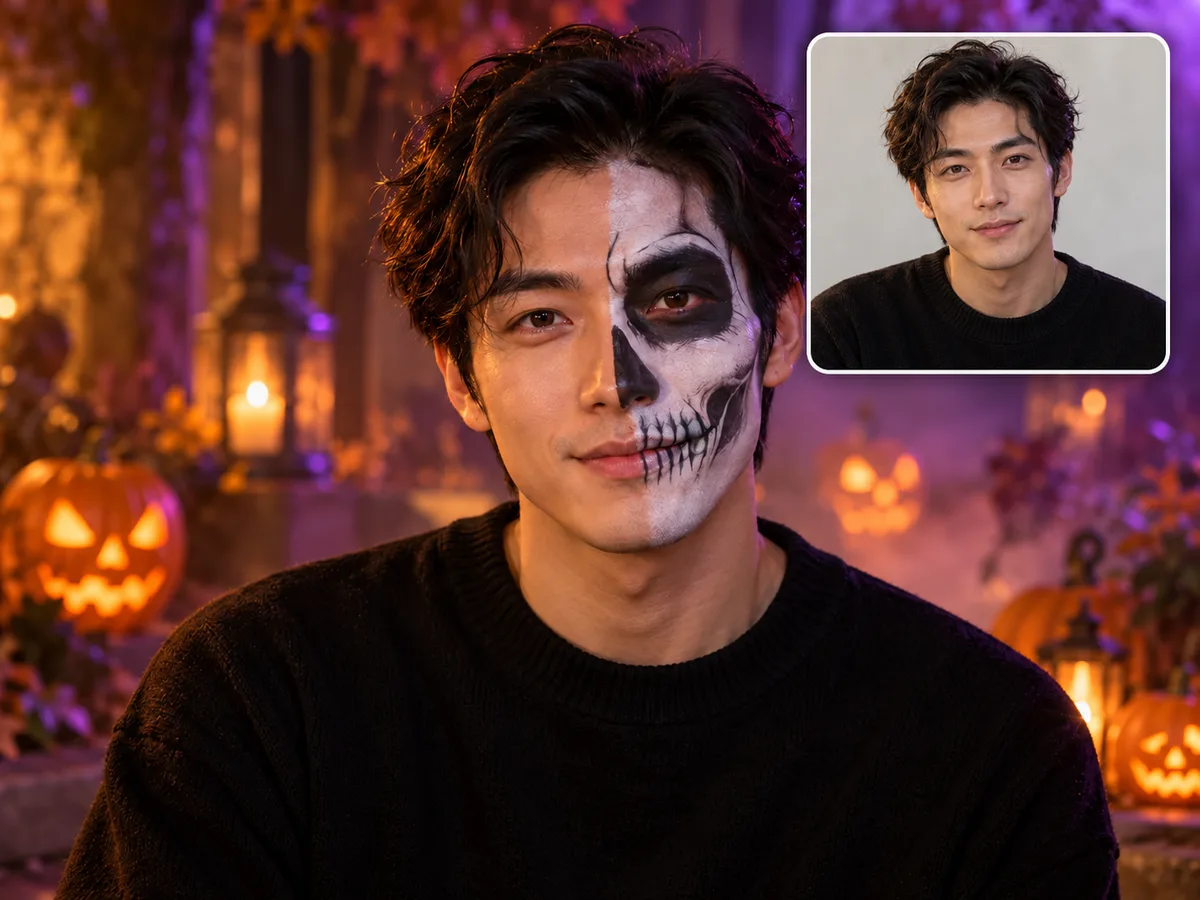
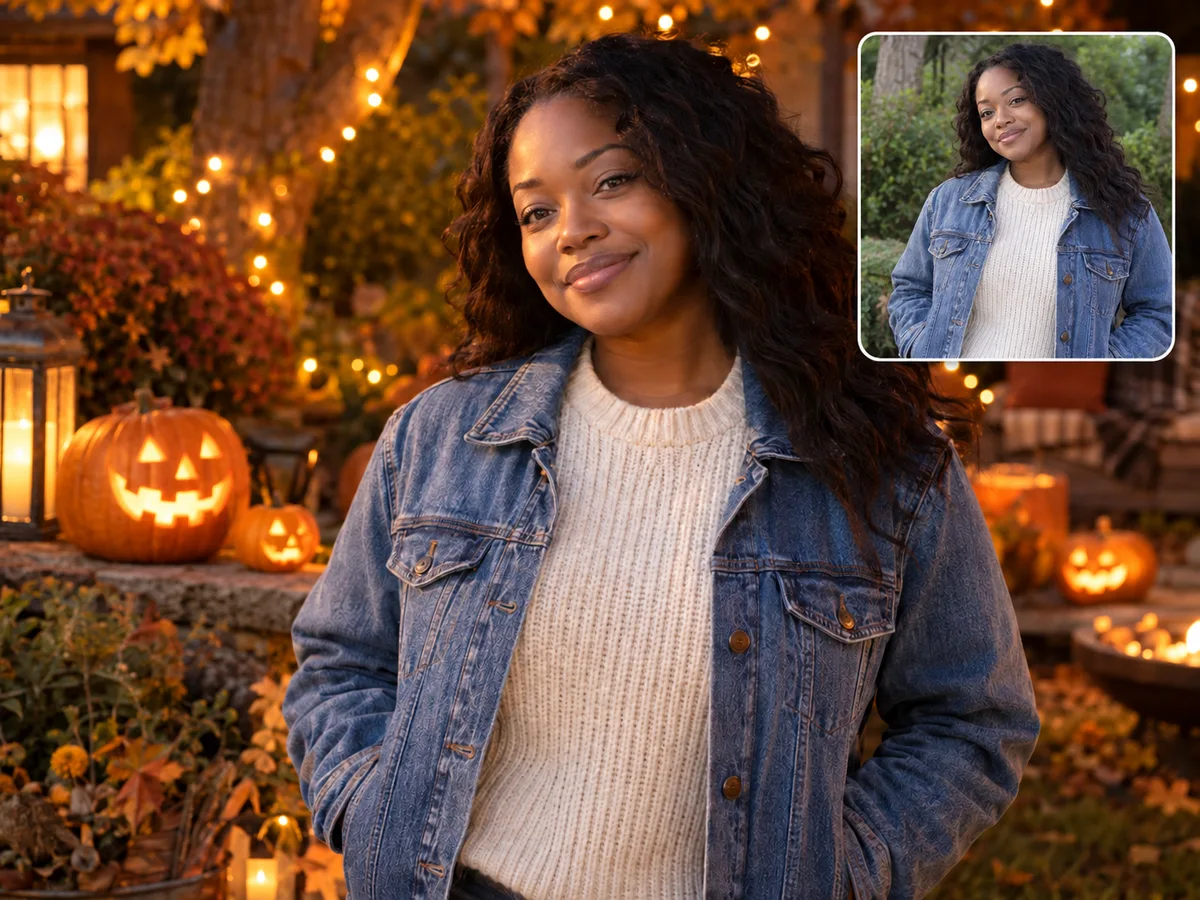
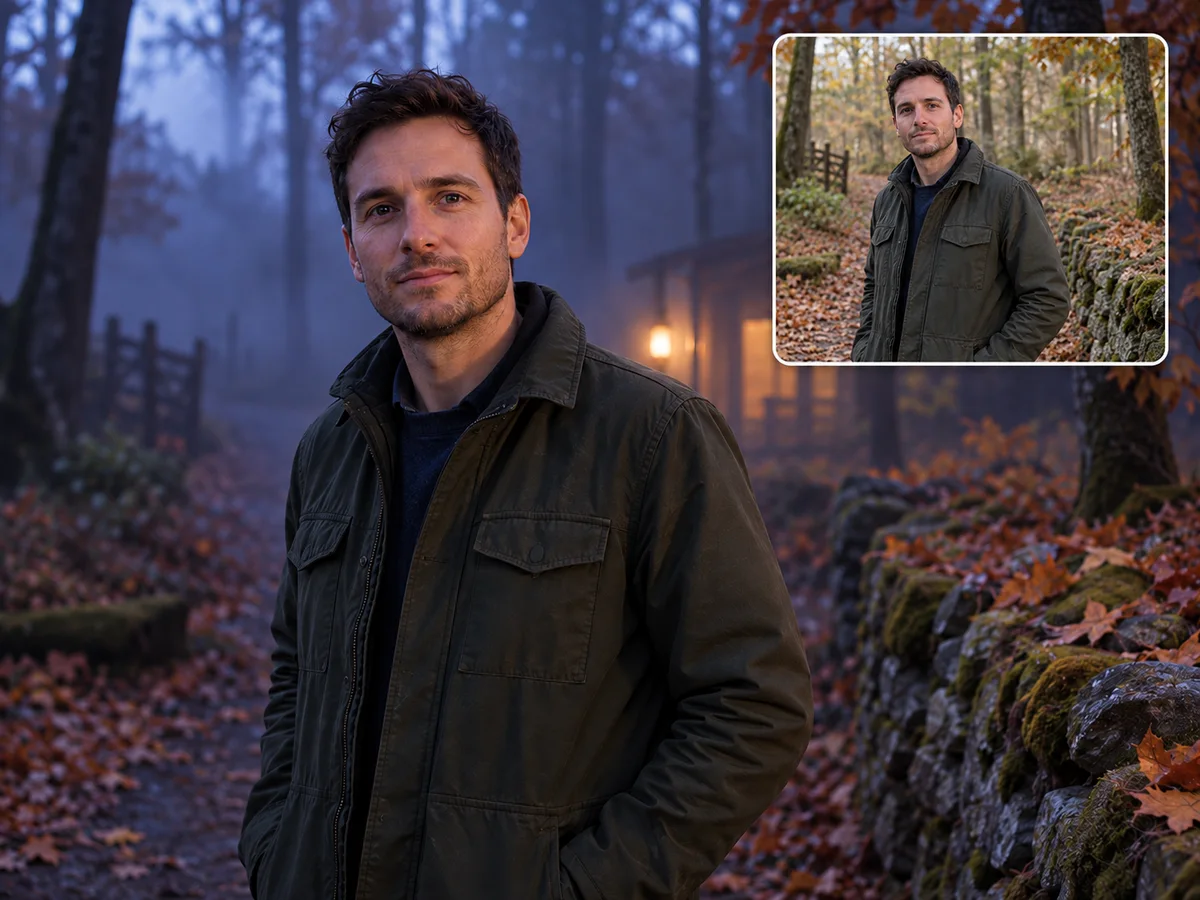
Porównaj oryginalny portret ze strasznym makijażem, światłem dyń i mgłą.

Makijaż czaszki

Makijaż czaszki

Makijaż czaszki oraz pomarańczowe i fioletowe światło nadają zwykłemu portretowi halloweenowy charakter. Ciemne okolice oczu i jasne linie przyciągają uwagę do twarzy, a codzienny strój stanowi spokojne tło. Wypróbuj ten efekt do wyrazistego awatara lub poproś o malowanie tylko połowy twarzy, jeśli wolisz subtelniejszą wersję.
Ciepły blask dyń

Ciepły blask dyń

Otocz portret świecącymi dyniami i miękkim bursztynowym światłem, tworząc ciepłą scenę na Halloween. Złote odcienie pasują do codziennych ubrań bez potrzeby dodawania strasznego makijażu. Przygotowując awatar lub grafikę na imprezę, opisz kilka lampionów dla delikatnego blasku albo więcej dyń, by uzyskać bogatszą scenerię.

Nocny portret we mgle

Nocny portret we mgle

Niebieskofioletowe odcienie i zamglony las nadają portretowi dziennemu tajemniczy, nocny nastrój. Chłodne światło oraz warstwy mgły tworzą głębię, a pierwotny strój zachowuje związek ze zdjęciem. Opisz lekką mgiełkę dla subtelnego efektu Halloween lub gęstszą mgłę, jeśli zależy ci na bardziej filmowej scenerii.

Jak dodać filtr Halloween do zdjęcia

Wybierz nastrój zdjęcia: ciepłe światło dyni, mglistą noc lub makijaż teatralny. Opisz efekt i szczegóły, które chcesz zachować.

  1. 1

    Wybierz wyraźny portret

    Otwórz cartoonize.ai i wybierz filtr Halloween. Prześlij dobrze oświetlony portret z widocznymi oczami; codzienne ubranie może pozostać punktem wyjścia.

  2. 2

    Opisz efekt Halloween

    Opisz światło dyni, fioletową mgłę lub makijaż czaszki. Poproś o makijaż wprost; bez instrukcji efekt zakłada światło dyni i atmosferę bez malowania twarzy.

  3. 3

    Wybierz format obrazu

    Wybierz proporcje, rozdzielczość 1K, 2K lub 4K oraz od jednego do czterech obrazów.

  4. 4

    Wygeneruj i pobierz zdjęcie

    Wygeneruj zdjęcie na Halloween, obejrzyj efekt i pobierz ulubioną wersję.

Nadaj zdjęciu halloweenowy nastrój

Dodaj do zdjęcia światło dyni, mglistą noc lub wyrazisty makijaż, aby stworzyć awatar na Halloween lub zaproszenie na imprezę.

Utwórz zdjęcie na Halloween

Pytania o filtr Halloween

Odpowiedzi na pytania o efekty, makijaż i wykorzystanie zdjęć na Halloween.

Czy działa na żywo z kamerą albo z filmem?

Nie. Ta strona przetwarza przesłane zdjęcie i tworzy nowy nieruchomy obraz. Nie śledzi twarzy w obrazie z kamery i nie nakłada efektu na kolejne klatki filmu. Wybierz wcześniej fotografię z odpowiednim wyrazem twarzy i kadrem. Jeśli planujesz materiał do mediów społecznościowych, gotowy portret możesz później wykorzystać w osobnym edytorze, w którym dodasz ruch, podpisy lub dźwięk zgodnie ze swoim projektem.

Czy automatycznie dodaje makijaż i zmienia strój?

Bez dodatkowych wskazówek efekt prosi o łagodne światło dyniowych lampionów i halloweenową atmosferę tła, bez malowania twarzy. Makijaż trzeba opisać wyraźnie, na przykład jako subtelny wzór szkieletu. Bazowy opis zakłada zachowanie obecnej odzieży i rozpoznawalnych rysów. Jeśli chcesz również nowy strój, napisz o tym wprost albo wybierz efekt kostiumu, w którym ubranie jest najważniejszą częścią przemiany.

Czy osoba będzie wyglądała dokładnie tak samo?

Instrukcje proszą model o zachowanie rozpoznawalnych rysów, pozy i istotnych szczegółów, lecz nie ma gwarancji identycznego podobieństwa. Kolorowe światło, makijaż, kapelusz lub znaczna zmiana kadru mogą wpłynąć na twarz. Wybierz ostre zdjęcie z widocznymi oczami i nie łącz wielu skomplikowanych przekształceń. Zanim udostępnisz wynik, porównaj go z oryginałem. Jeśli podobieństwo jest ważniejsze od siły efektu, poproś o łagodniejszą stylizację i pozostaw twarz odsłoniętą. Każdy nowy obraz warto ocenić osobno, nawet gdy wcześniejsza próba wypadła dobrze.

Jak działa koszt i wybór rozdzielczości?

Obraz 1K kosztuje 4 kredyty, 2K kosztuje 8, a 4K kosztuje 12. Cenę mnoży się przez liczbę obrazów; na przykład dwa obrazy 2K kosztują 16 kredytów.

Dlaczego wynik różni się od mojego opisu?

Generowanie wymaga interpretacji, więc model może pominąć szczegół lub zmienić coś niepotrzebnie. Przyczyną bywa niewyraźne zdjęcie, zasłonięta twarz, ubranie poza kadrem albo sprzeczne polecenia. Wskaż najważniejszą różnicę i popraw odpowiadający jej fragment instrukcji. Resztę pozostaw stabilną, żeby łatwiej porównać następny wariant. Prośba o zachowanie pokoju i jednoczesne umieszczenie osoby w zupełnie innym miejscu może być niejednoznaczna. To narzędzie do twórczych prób, a nie dokładnego dopasowywania produktu czy dokumentalnego retuszu. Sprawdzenie rezultatu pozostaje częścią pracy.

Czy mogę przygotować awatar albo zaproszenie?

Możesz stworzyć grafikę do takiego projektu i wcześniej wybrać odpowiednie proporcje. Przy awatarze zostaw miejsce wokół głowy, ponieważ okrągłe przycięcie może usunąć kapelusz lub część tła. Przy zaproszeniu przyda się spokojny fragment pod tekst. Datę, adres i właściwą treść dodaj później w edytorze układu, aby móc je dokładnie sprawdzić. Zwróć uwagę na przypadkowe napisy w wygenerowanym obrazie. Korzystaj ze zdjęć, które masz prawo edytować, a przed udostępnieniem zmienionego portretu uzgodnij to z przedstawioną osobą. Sam efekt nie rozstrzyga praw do materiału źródłowego.