
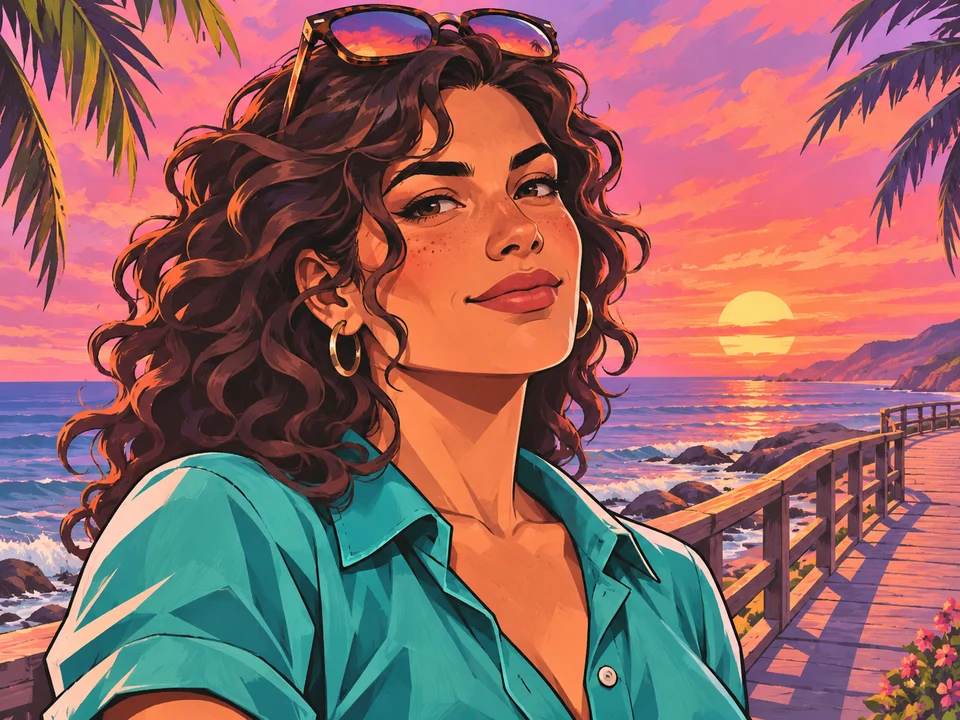
夕陽下的人像頭貼
給半身照加上粉橘天空,並用清楚的輪廓突顯髮型和表情。若要裁成正方形頭貼,可先在頭頂和兩側留空。
照片轉卡通AI
您最新的卡通化任務在處理時會留在這裡。
正在載入最近的任務...
人物、車輛和街道各有適合的光線。以下原創插圖提供三個起點。
給半身照加上粉橘天空,並用清楚的輪廓突顯髮型和表情。若要裁成正方形頭貼,可先在頭頂和兩側留空。
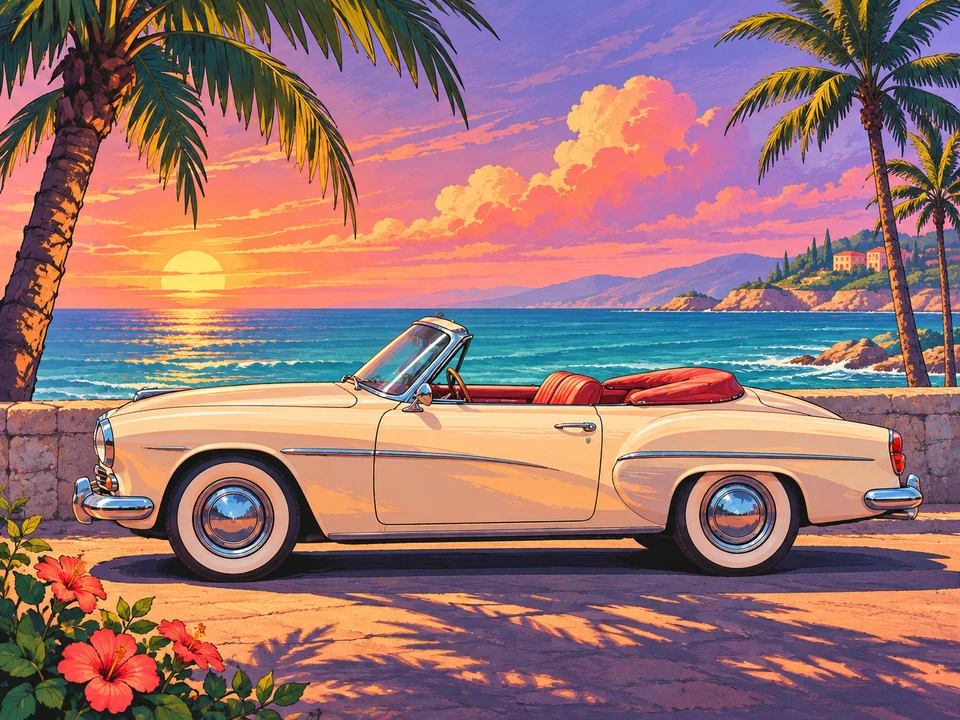
用車身側面或斜側面的相片,讓外型容易辨認。保留車漆的顏色,讓青色陰影與金色邊光凸顯車身線條。
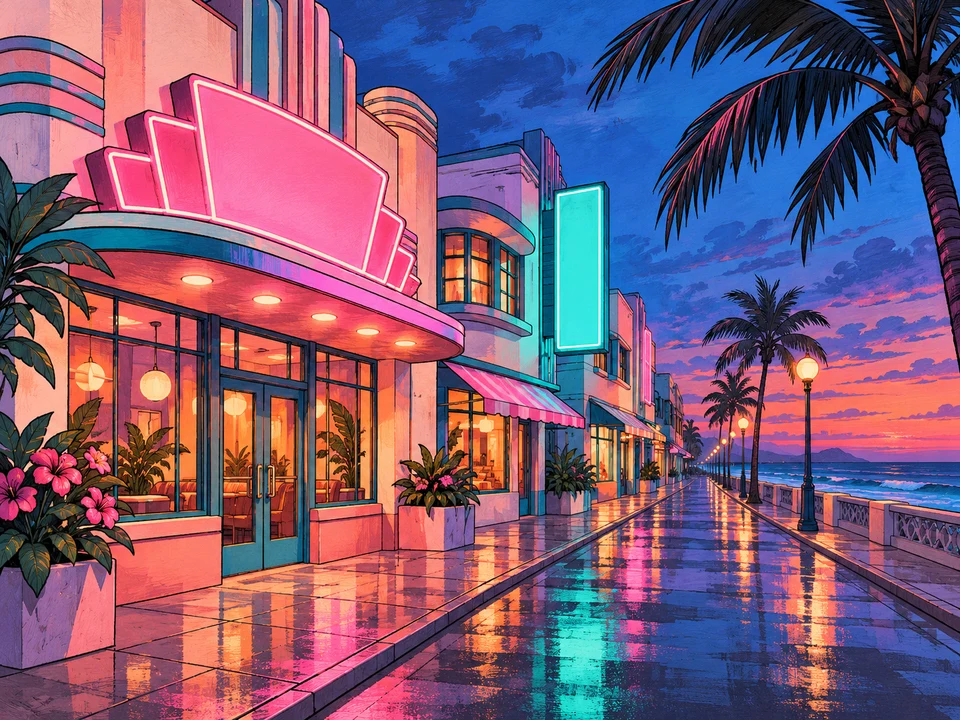
選一張有清楚透視的街景,以粉紫招牌和藍綠地面倒影勾勒道路。提示詞也可以指定保留哪些店面或建築。
先挑主體清楚的相片,再決定要保留的細節和想嘗試的光線。
開啟 cartoonize.ai,從相片特效中選擇 GTA 6 濾鏡,再放入自拍、汽車照或街景。
直接使用預設,或寫下簡短指示。例如「保留眼鏡,讓夕陽從海岸後方照過來」。
正方形適合頭貼,直式適合手機桌布,橫式適合公路場景。選擇 1K、2K 或 4K 與張數,確認所需點數。
檢查五官、車身外型或街景細節,再下載適合的版本。想調整時,可以補上更明確的提示詞。
它會依原圖重新繪製輪廓、明暗和色彩。你可以用提示詞說明要保留臉孔、衣著或建築的位置。
可以。汽車照適合保留車漆與輪廓,街景可利用清楚的透視保留構圖,再為路面和窗戶加上霓虹光。
1K 每張 4 點、2K 每張 8 點、4K 每張 12 點。送出前會顯示所選張數的總點數。
Cartoonize AI 提供這個獨立相片特效,讓你從自己的相片生成並下載原創遊戲風插畫。